¿Qué puedo crear?
Una imagen de retrato con estilo escultórico para un perfil, un moodboard de galería o un estudio de personaje. Puedes describir un busto, hombros drapeados, un pedestal y el acabado de la superficie.

Estudio de variaciones creativas
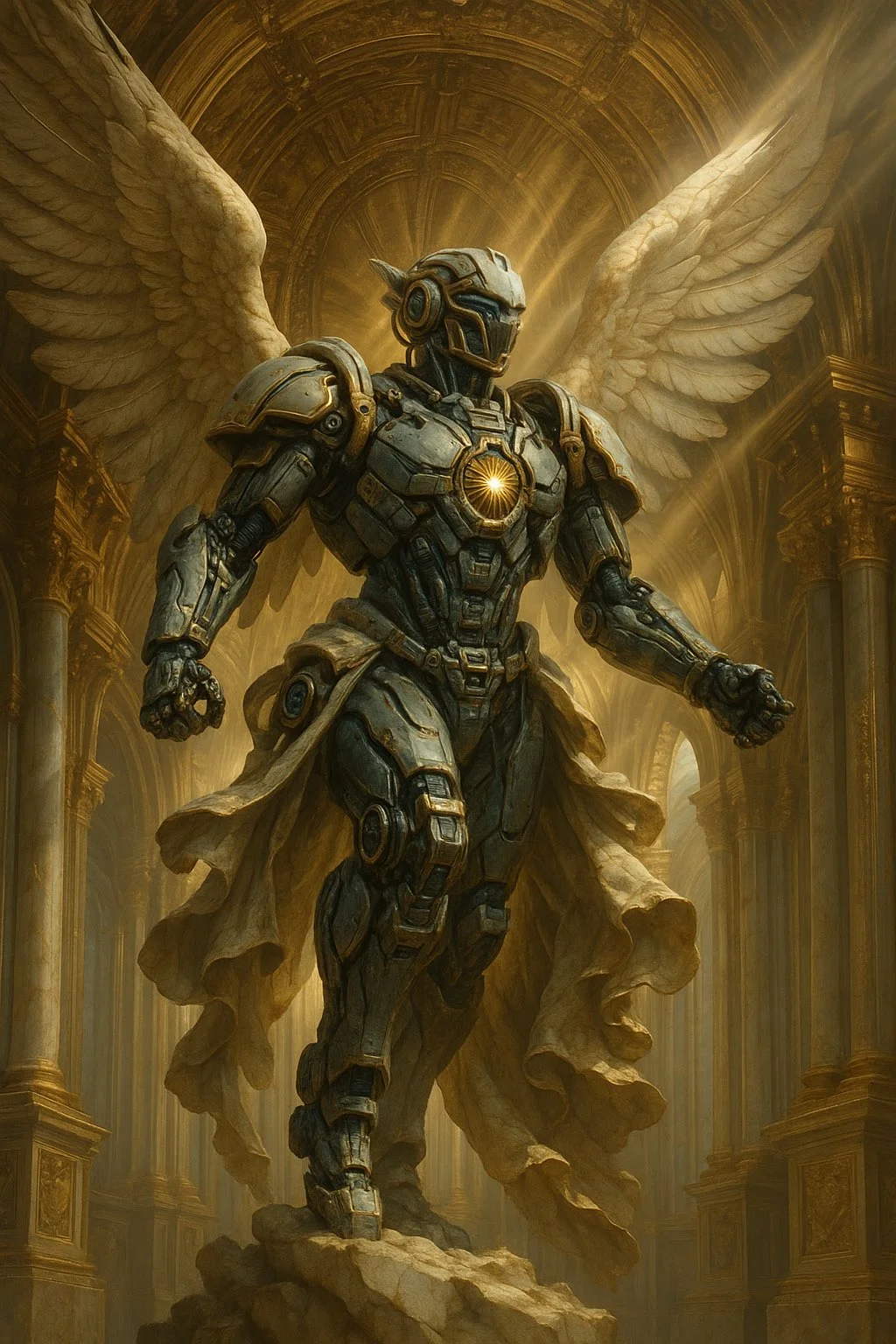
Una imagen de retrato con estilo escultórico para un perfil, un moodboard de galería o un estudio de personaje. Puedes describir un busto, hombros drapeados, un pedestal y el acabado de la superficie.
Imagen a imagen usa tu retrato subido como referencia. Texto a imagen parte de una descripción escrita del sujeto y no tiene entrada de foto de referencia.
Puedes preparar tu idea antes de enviar una tarea. Inicia sesión para comprobar si tu cuenta tiene créditos disponibles o una oferta vigente; la generación requiere créditos suficientes para la cotización mostrada.
Lee la cantidad de créditos en vivo junto a la acción de generación después de seleccionar el modelo y las opciones. Un cambio de ajustes u otro intento puede producir una cotización diferente.
El modelo seleccionado, los ajustes de imagen y la cola afectan al tiempo de finalización. Sigue la tarea enviada en History; en esta guía no se indica un tiempo de entrega fijo.
Una imagen terminada para revisar y descargar. Comprueba la estructura facial, los hombros y el material antes de elegirla para tu proyecto.
Convierte el sujeto de un retrato en una imagen de mármol, arcilla o bronce con el Filtro de Escultura con IA en pandawig.com. Empieza en Imagen a imagen para usar tu propio retrato, o elige Texto a imagen para inventar un personaje escultórico. Da una dirección clara al material, el encuadre y la iluminación antes de generar.
Crear una variación de escultura con IAUsa esta guía junto con tus referencias de color de cabello, manteniendo visible el tono original mientras comparas la ropa y la presentación del retrato. Elige un material escultórico y mantén legible la estructura facial.
Elige Imagen a imagen para un retrato que quieras reinterpretar. Sube un sujeto claro y confirma que la foto correcta está seleccionada. Elige Texto a imagen cuando quieras describir un personaje nuevo.
Empieza con una sola superficie: mármol pálido, terracota, bronce o piedra tallada. Añade el acabado, el encuadre del busto y la dirección de la luz. Una descripción breve y coherente es más fácil de comparar que varios materiales que compiten en un mismo prompt.
Selecciona el modelo y las opciones de imagen disponibles, y luego revisa la cotización de créditos actual. Para una serie, mantén el recorte y la iluminación constantes mientras cambias el material. Inicia sesión y envía cuando los datos coincidan con tu plan.
Abre el resultado en Historial. Observa la nariz, las orejas, el contorno del cabello y los bordes de los hombros, y luego inspecciona las vetas o marcas de herramienta a tamaño completo. Cambia el detalle más débil en tu siguiente prompt en lugar de reescribir todas las decisiones.
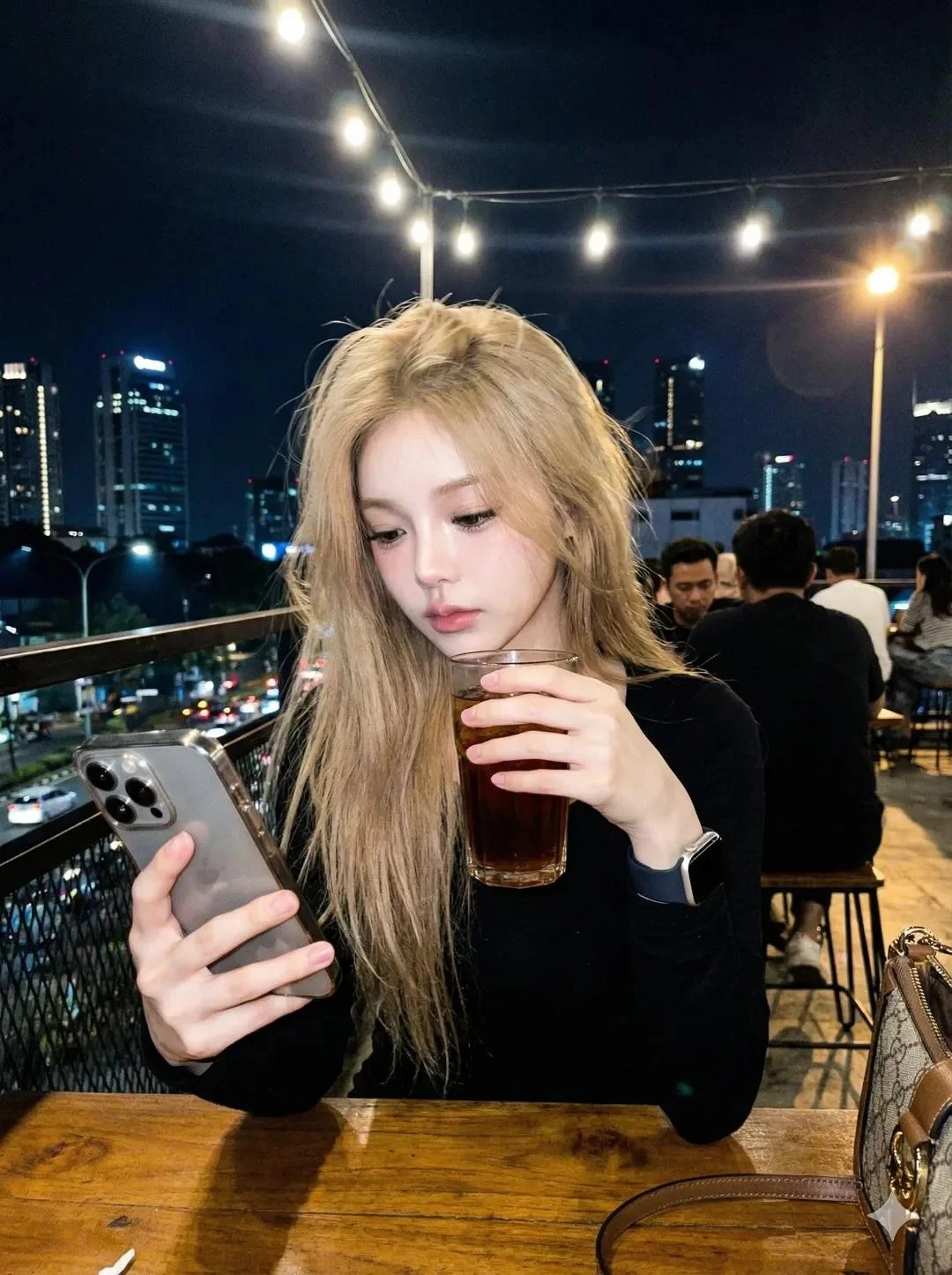
Usa un retrato nítido y con iluminación uniforme, con ojos visibles, un rostro completo y espacio alrededor de los hombros. Un fondo sencillo hace que la silueta sea fácil de leer. Un ligero giro de tres cuartos puede revelar la mejilla, la mandíbula y la nariz como planos distintos.
Recorta a un busto si ese es el resultado previsto, dejando la parte superior del cabello y ambos bordes de los hombros dentro del encuadre. Usa un retrato que tengas permiso de subir. Para Texto a imagen, describe la pose y la expresión con palabras en lugar de añadir una foto.
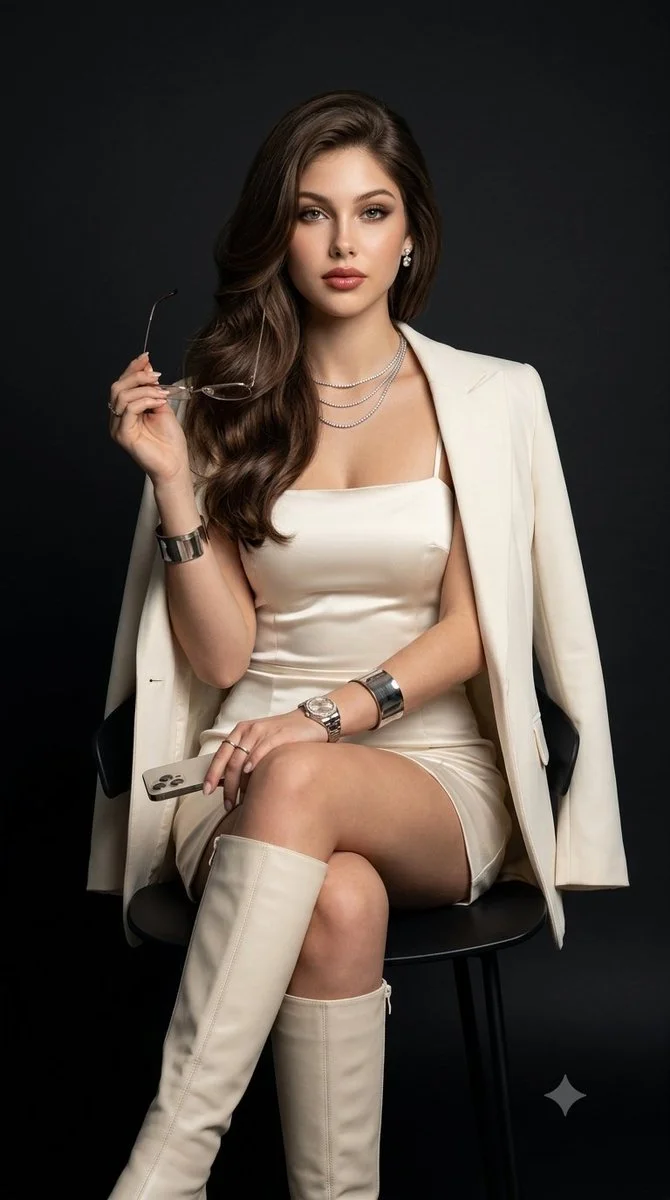
Pide vetas discretas y luz lateral suave para que el rostro siga siendo legible. Demasiadas vetas oscuras pueden competir con los ojos o la boca.
Describe terracota, textura mate y sutiles marcas de modelado. Mantén las marcas más pequeñas que los planos faciales principales para un busto convincente.
Indica una base de bronce oscuro con pátina selectiva. Una luz amplia y suave puede revelar la frente y la mejilla sin convertir toda la superficie en metal brillante.
Usa mi retrato como referencia de rostro y pose. Crea un busto de terracota con marcas de superficie trabajadas a mano, una línea de hombros drapeada sencilla y un pedestal bajo. Ilumínalo suavemente desde la izquierda contra un fondo gris cálido. Mantén clara la silueta del rostro y el cabello.
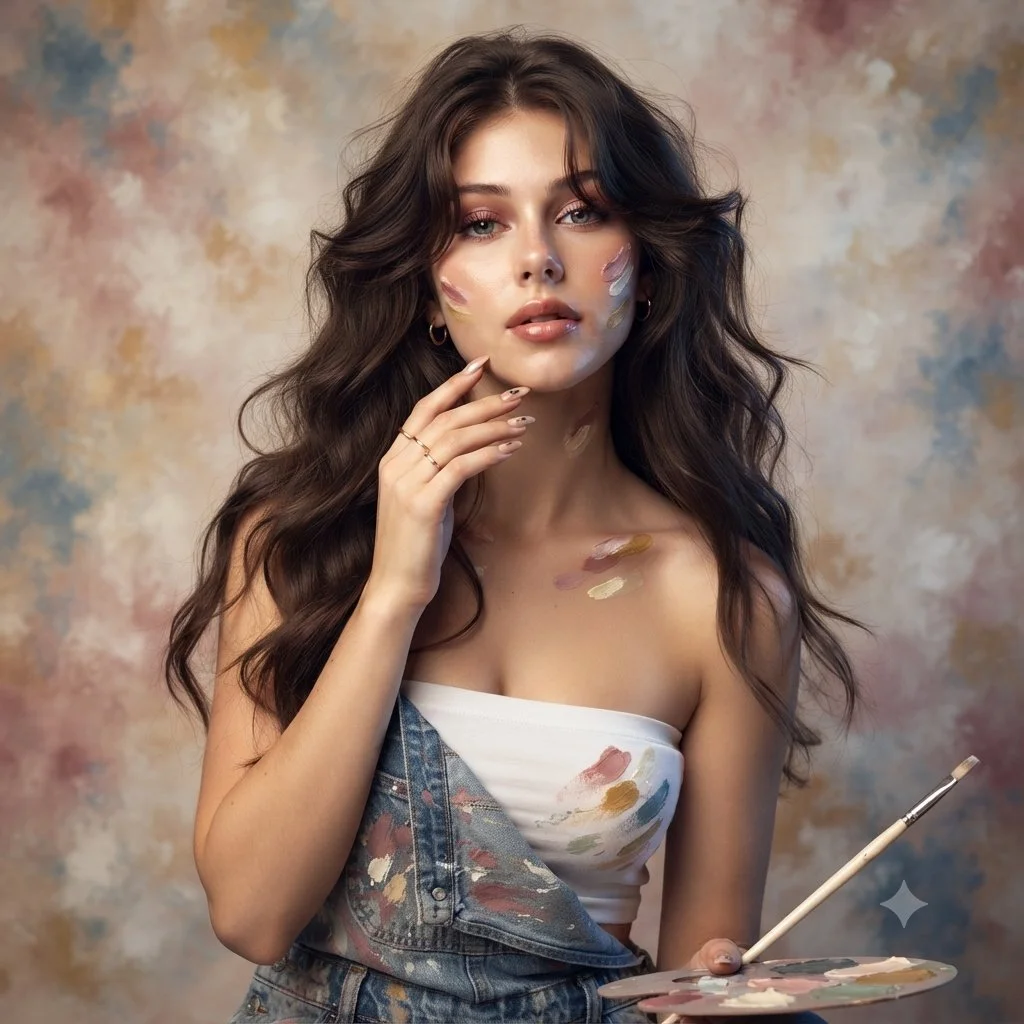
Para un perfil de galería, pide un pedestal liso y un amplio espacio de fondo. Para un tablero de proceso creativo, usa una mesa de trabajo con algunas herramientas discretas. Para un concepto de interior, coloca un busto pequeño entre libros y mantén los objetos del entorno en segundo plano.
Guarda el material y la redacción de iluminación elegidos cuando una dirección funcione. Para crear un conjunto coherente, varía la sala o el recorte manteniendo esas decisiones estables. Compara las imágenes resultantes en Historial antes de exportar la serie.
Espera a que la tarea se complete en Historial antes de comprobar el detalle final. La carga de la cola, la elección de modelo y los ajustes de imagen pueden cambiar la espera. Pulsar Generar repetidamente crea nuevos envíos en lugar de acelerar el actual.
Si el rostro pierde su estructura, prueba con un retrato más nítido o una instrucción de pose más específica. Si la superficie parece plana, describe la textura del material y una única dirección de luz. Vuelve a revisar la cotización en vivo antes de otro intento.
Sí. Selecciona Texto a imagen y describe un sujeto, material, pose y entorno originales. Usa Imagen a imagen cuando un retrato concreto deba guiar la composición.
Usa una referencia clara y pide que se conserve la expresión. Compara los ojos, la boca y la mandíbula del resultado con tu retrato; la interpretación puede variar entre intentos.
Mantén la referencia y el recorte, y cambia solo el material y cualquier frase de iluminación necesaria. Cada variación enviada tiene su propia cotización de créditos mostrada.
Este flujo de trabajo crea una imagen. Si tu proyecto necesita una malla o un objeto imprimible, usa un flujo de trabajo 3D específico después de establecer la dirección visual.
El generador muestra la cotización actual, y tu cuenta con sesión iniciada muestra los créditos utilizables y cualquier oferta vigente. Revisa ambos antes de enviar; esta guía no fija un precio ni concede una asignación.
Consulta el Historial para la tarea enviada, espera a que se complete e inspecciona la imagen antes de descargarla. Usa la misma cuenta al volver a los trabajos guardados.
pandawig.com · Actualizado