我可以預覽什麼?
可嘗試及下巴的鮑伯頭、短捲髮、精靈短髮或短瀏海。在提示詞中說明髮型,並要求保持臉部、髮色、服裝與背景一致。

準備、引導、比較
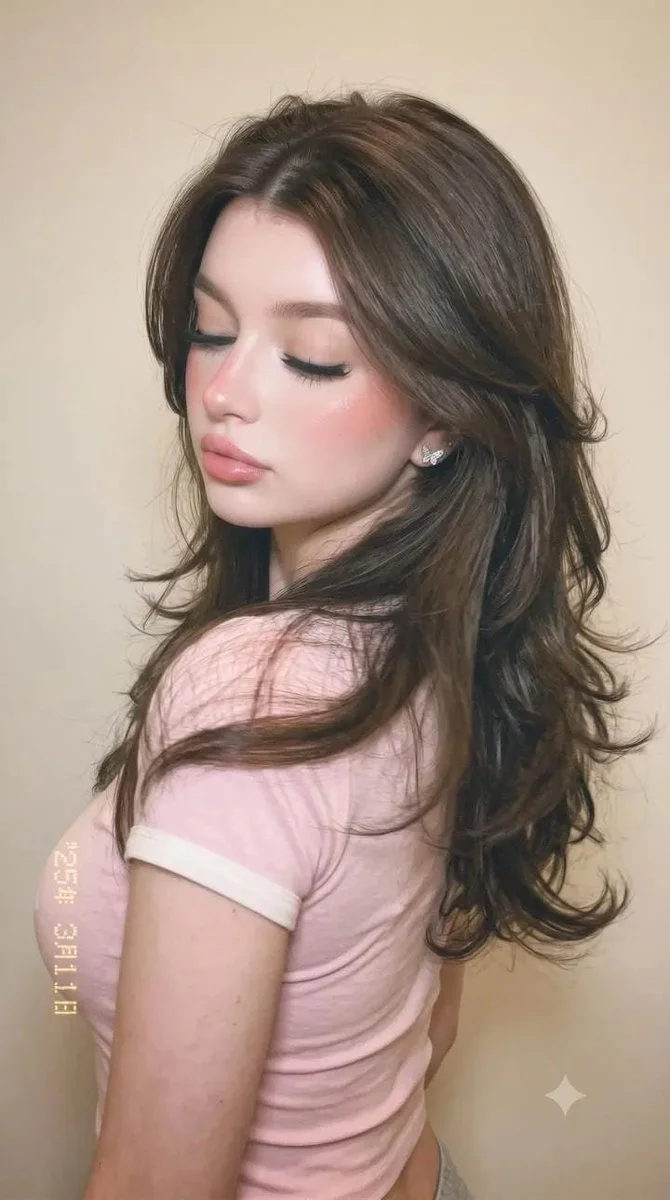
可嘗試及下巴的鮑伯頭、短捲髮、精靈短髮或短瀏海。在提示詞中說明髮型,並要求保持臉部、髮色、服裝與背景一致。
若要做個人化的比較,請選擇圖生圖並加入一張清晰肖像,完整包含頭部、可見的雙眼與雙肩。文字生圖無需上傳肖像即可創作髮型概念。
上傳肖像、描述一種短髮造型,並檢視顯示的設定與點數。生成一次後,開啟「歷史記錄」並將髮型與原圖比較。
免費使用取決於你的帳戶目前可用的點數或優惠。請登入、查看餘額,並在提交前閱讀生成器的目前報價。選擇造型或編輯提示詞不會開始生成。
請使用所選模型與設定下,生成按鈕旁顯示的點數數量。變更圖片尺寸、模型或其他選項後請重新確認。你目前的方案與可用餘額決定是否能提交任務。
提交後,請在歷史記錄中追蹤該任務。所需時間會因所選模型、圖像設定與目前工作負載而異。請等待任務狀態完成,不要假設固定的交付時間或重複提交同一任務。
AI 短髮濾鏡會依據照片與文字指示,生成短髮造型的肖像。使用圖生圖在自己的肖像上探索鮑伯頭、精靈短髮或層次短髮;選擇清晰照片、描述髮型、確認點數報價,並在「歷史記錄」中比較完成的圖片。
試用 AI 短髮濾鏡將本指南與你的髮色參考搭配使用,在比較服裝與人像呈現時,讓原本的色調保持可見。探索較短髮型時,比較耳朵、頭頂與頸線周圍的輪廓。
先從簡單的長度比較開始。以下順序從及肩長髮過渡到鮑伯頭,再到精靈短髮,讓你能決定想露出多少額頭、耳朵與頸線。
選擇「圖像轉圖像」,並上傳一張你獲准使用的照片。讓整個頭部保持在畫面內,下顎線清晰且肩膀可見。素色背景可讓髮型周圍的變化更容易比較。
說明長度、瀏海與質感。先從「及下巴的齊平鮑伯頭、無瀏海、直髮質感」或「有層次感的短精靈髮型搭配柔和的側分瀏海」開始。測試造型時,要求保留原有髮色。
從生成器中可用的模型與圖像選項中選擇。提交前請先閱讀目前的報價。比較兩種髮型時,請保持這些設定不變。
任務完成後開啟歷史記錄。將髮型輪廓與臉部與原圖比較。儲存你偏好的版本,然後為下一次比較更改一個細節。
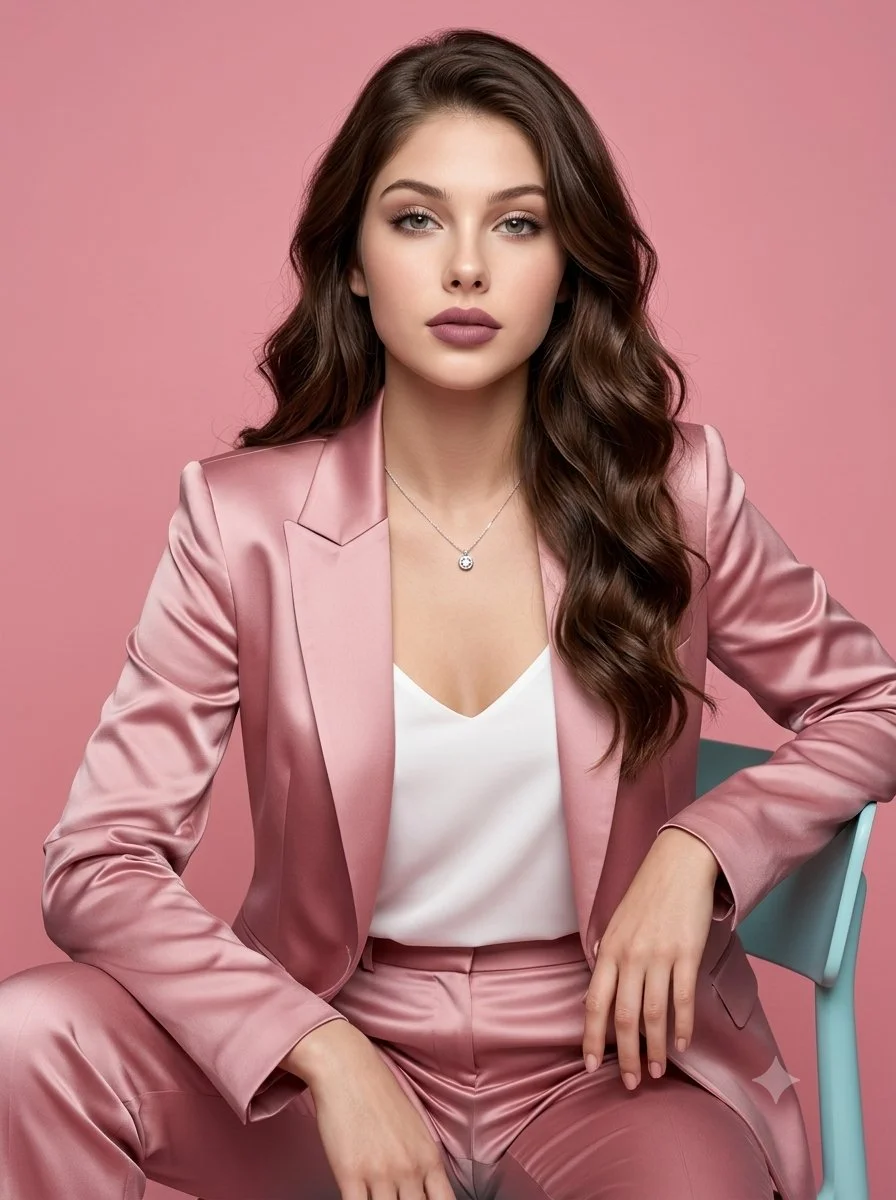
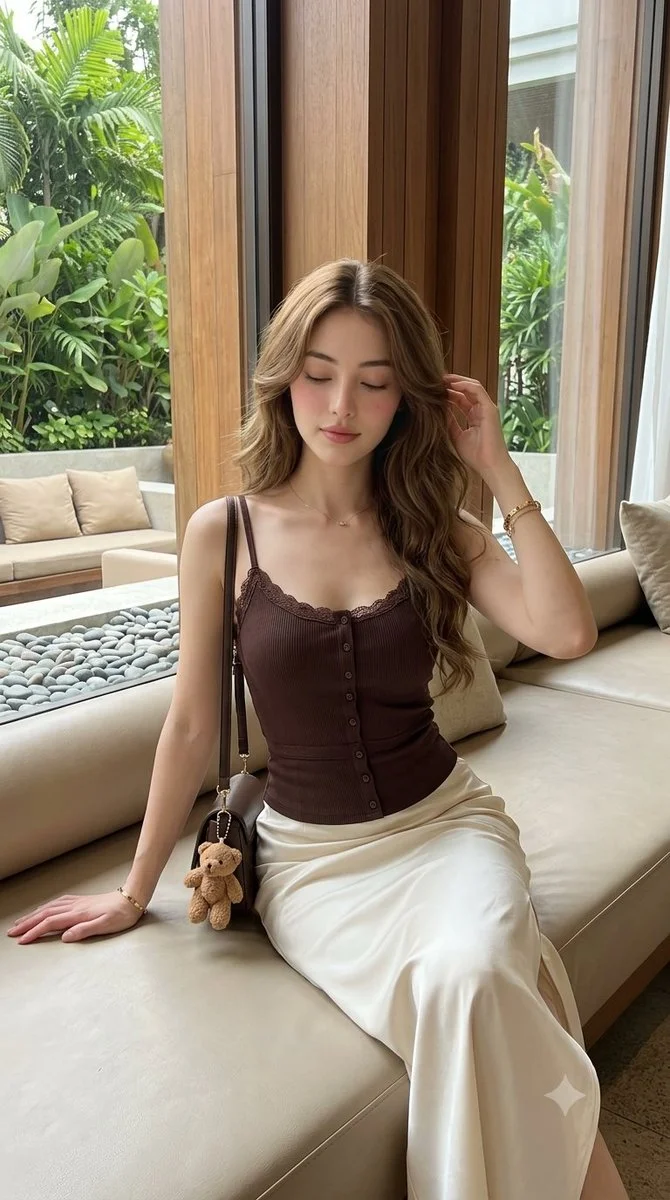
要求下巴長度或下顎長度,並說明髮尾是否應向內彎。在更改瀏海前,先比較齊平輪廓與柔和層次。
描述較短的兩側與頂部的質感程度。若是捲髮,請指定捲曲紋理與自然的髮際線,而不是要求籠統的短髮造型。
說明你想露出多少額頭,以及瀏海是否應往一側梳。保持髮色不變,以便輕鬆判斷新的輪廓。
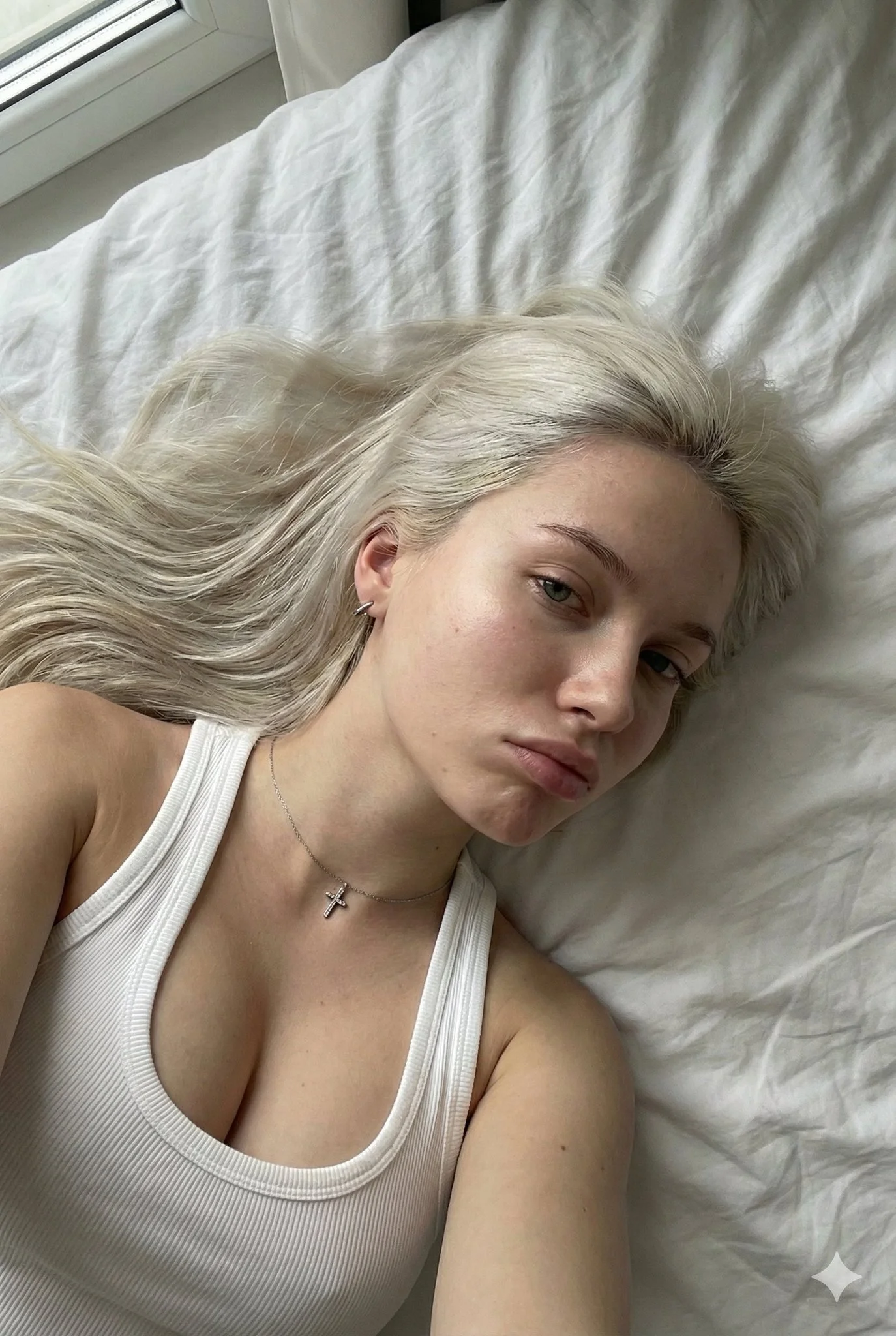
「使用這張人像,只把髮型改成輪廓俐落、無瀏海的及下巴長鮑伯頭。保留相同的臉部、膚色、深棕色髮色、服裝、姿勢與背景。呈現耳際自然散落的髮絲。」
若要做第二個版本,把髮型描述改成「一頭有層次感的短精靈頭,搭配柔和的側分瀏海」。若髮色與髮型都意外改變,請重申原本的髮色並移除多餘的造型指示。
免費使用取決於你的帳戶目前可用的點數或優惠。請登入、查看餘額,並在提交前閱讀生成器的目前報價。選擇造型或編輯提示詞不會開始生成。
請使用所選模型與設定下,生成按鈕旁顯示的點數數量。變更圖片尺寸、模型或其他選項後請重新確認。你目前的方案與可用餘額決定是否能提交任務。
提交後,請在歷史記錄中追蹤該任務。所需時間會因所選模型、圖像設定與目前工作負載而異。請等待任務狀態完成,不要假設固定的交付時間或重複提交同一任務。
可以。文字生圖從你撰寫的描述開始,不需要參考素材。若想在自己的臉上比較髮型,請切換到圖生圖並加入你的人像。
明確要求保留現有髮色,只改變長度與形狀。將結果與原圖比對,若想要其他方向,再另行嘗試髮色。
換回更清晰、光線更均勻的來源照片。要求保留面部特徵、膚色與姿勢,簡化髮型描述,並在繼續之前再檢視另一個結果。
描述捲度或髮圈紋理,以及蓬鬆感應該落在哪個位置。圓潤的捲髮鮑伯頭與漸層削短的剪法屬於不同形狀,請分別以不同的提示詞測試。
變更提示詞、模式或設定只是準備請求。請檢視顯示的點數報價,準備好時再使用生成操作。
開啟歷史記錄以查看工作狀態並重看已完成的圖片。將每個版本與同一張原圖比對,並保留你用來產生偏好髮型的用詞。
準備一張清晰的人像,選擇「影像轉影像」,並為你想比較的長度命名。生成前先確認報價,然後在「歷史紀錄」中檢視完成的影像。
建立短髮比較pandawig.com · 更新日期