O que esta página cria?
Uma imagem editada que busca colocar uma pessoa referenciada na cena base escolhida. A base pode já conter um grupo; o retrato extra identifica a única pessoa sendo adicionada.

Decisões de revisão e compartilhamento
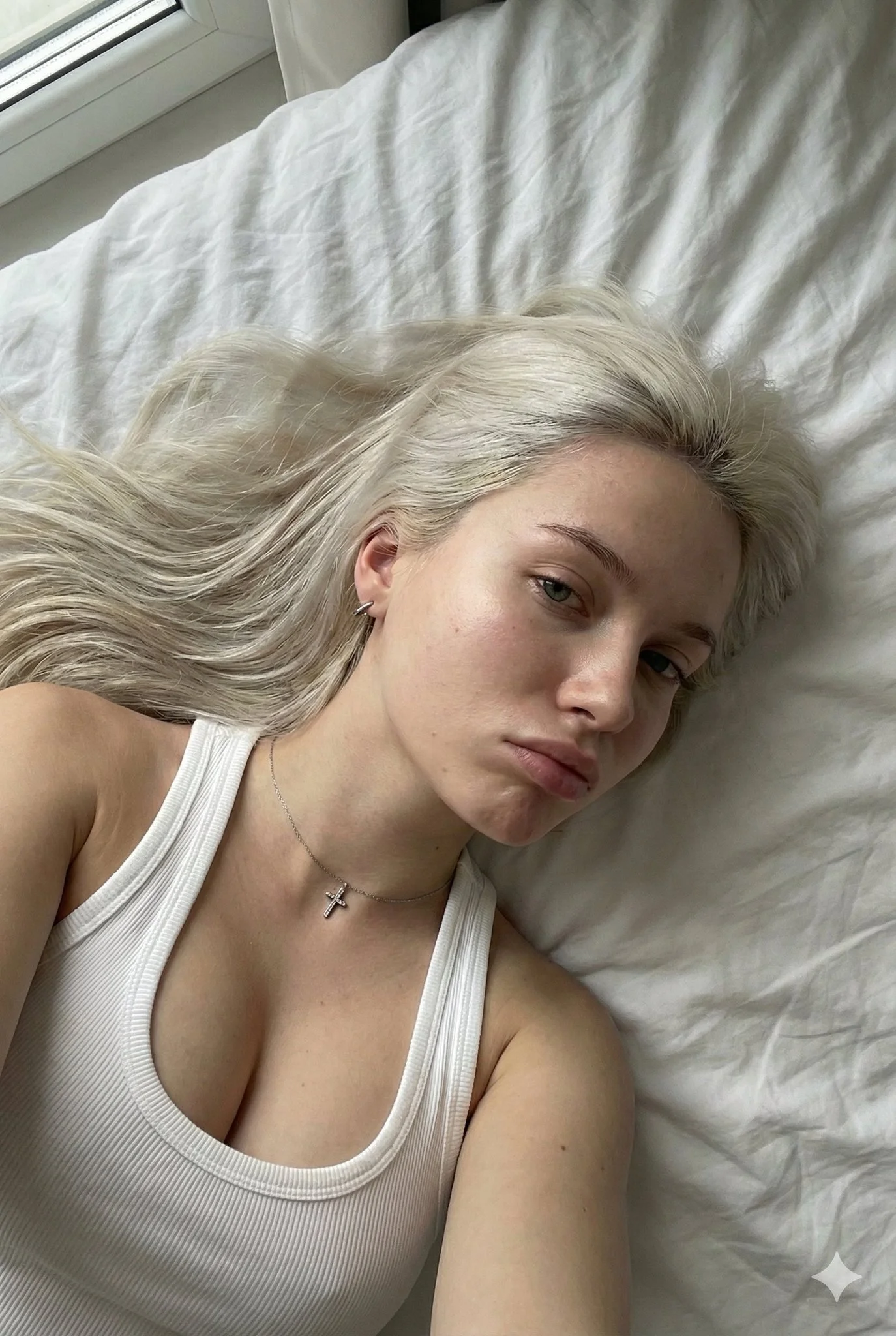
Uma imagem editada que busca colocar uma pessoa referenciada na cena base escolhida. A base pode já conter um grupo; o retrato extra identifica a única pessoa sendo adicionada.
Escolha Imagem para Imagem. Envie a cena base como Imagem de referência 1 e o retrato de uma pessoa como Imagem de referência 2. Ambas as fotos são obrigatórias para este fluxo de duas imagens.
Você pode preparar as entradas e explorar as configurações primeiro. Uma execução usa a cotação de créditos exibida; créditos de teste ou promocionais disponíveis podem cobri-la quando seu saldo for suficiente.
O modelo selecionado, as configurações de saída e a quantidade de imagens determinam a cotação de créditos em tempo real. O processamento depende do modelo e da fila; acompanhe a tarefa no Histórico até a imagem concluída ficar pronta.
Add People To Photo ajuda você a colocar uma pessoa ausente em uma cena existente usando duas imagens: a foto base e um retrato da pessoa a adicionar. Planeje uma posição clara, descreva a iluminação e depois revise a imagem gerada quanto a rostos, escala e detalhes do fundo. Comece com uma adição para que o resultado seja fácil de comparar com o original.
Abrir o geradorUse este guia em conjunto com as suas referências de cor de cabelo, mantendo o tom original visível enquanto compara roupa e apresentação do retrato. Use a cena base como referência 1 e a pessoa a adicionar como referência 2.
Envie a cena que deseja editar para a Imagem de referência 1. Escolha um enquadramento com espaço livre suficiente, arredores visíveis e um ângulo de câmera que torne a posição pretendida verossímil.
Envie a foto da pessoa para a Imagem de referência 2. Prefira um rosto claramente visível, uma visão útil das roupas e um ângulo razoavelmente próximo ao da foto base.
Indique onde a pessoa deve ficar em pé ou sentada e compare o tamanho dela com alguém já presente na cena. Escolha as configurações de saída disponíveis e depois revise os Créditos necessários antes de enviar.
Abra o Histórico para acompanhar o progresso e inspecionar a imagem finalizada. Compare cada rosto original, a escala da nova pessoa, mãos, sombras e fundo antes de baixar ou compartilhar.
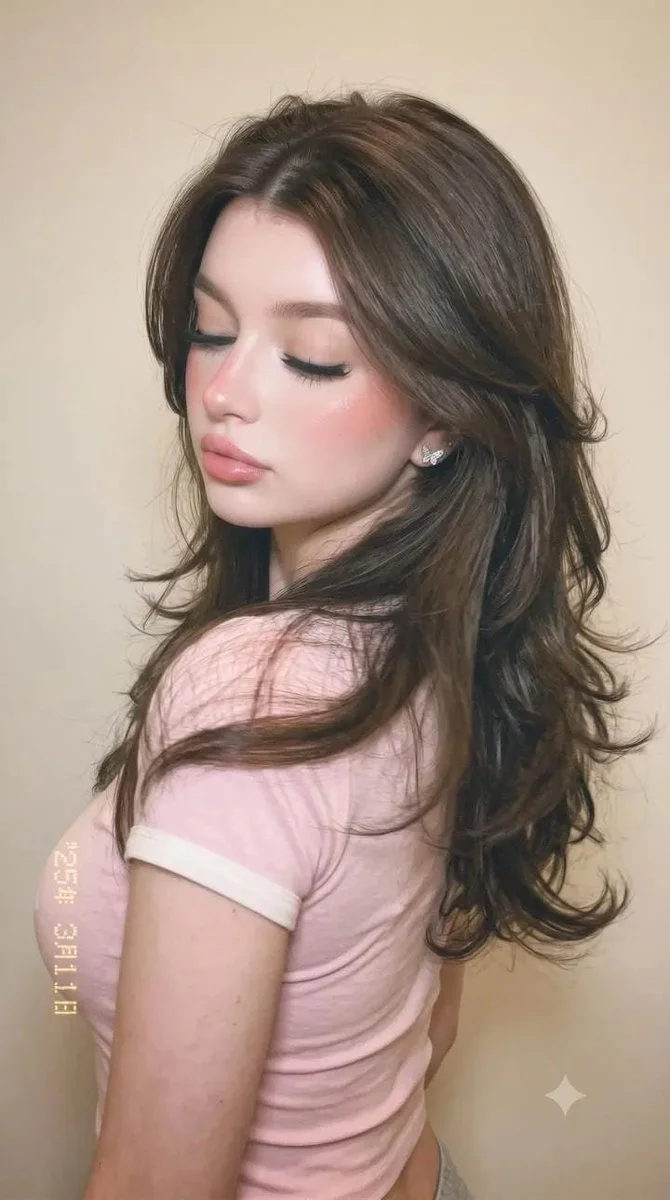
Mantenha as duas entradas distintas. Um retrato com altura de câmera e direção de luz semelhantes dá à cena um ponto de partida mais coerente. Evite um rosto escondido atrás de óculos escuros, um close-up com muitos filtros ou um recorte que deixe de fora as roupas que você quer visíveis.
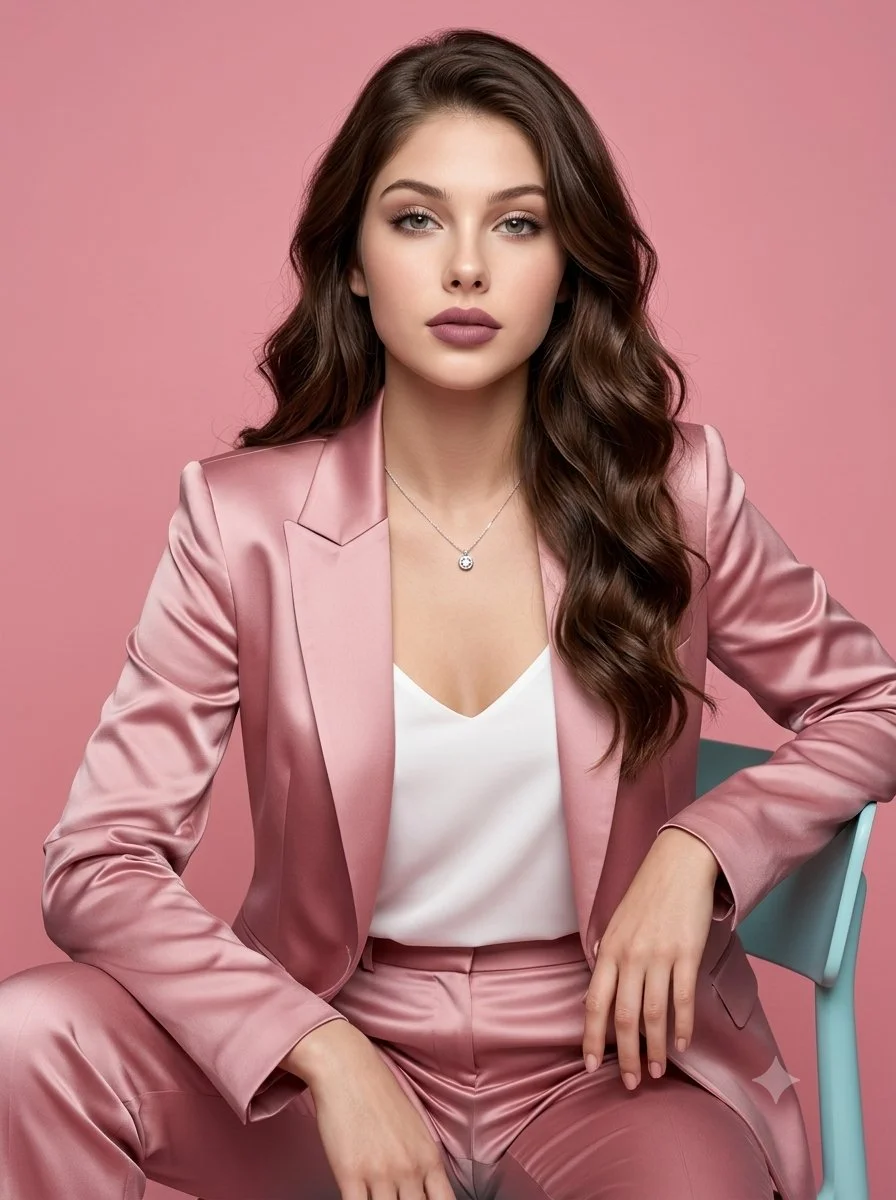
Compare o tamanho da cabeça, a altura dos ombros e o chão ou assento visível. Uma pessoa grande demais ou sentada em um ângulo diferente vai se destacar mesmo com o rosto nítido.
Descreva qual lado é mais claro e onde caem as sombras suaves. Revise o pescoço, as mãos e as roupas da nova pessoa junto com a pessoa mais próxima.
Mencione as pessoas existentes e o fundo na sua orientação, depois confira tudo na imagem finalizada. Guarde o arquivo original para poder comparar qualquer alteração.
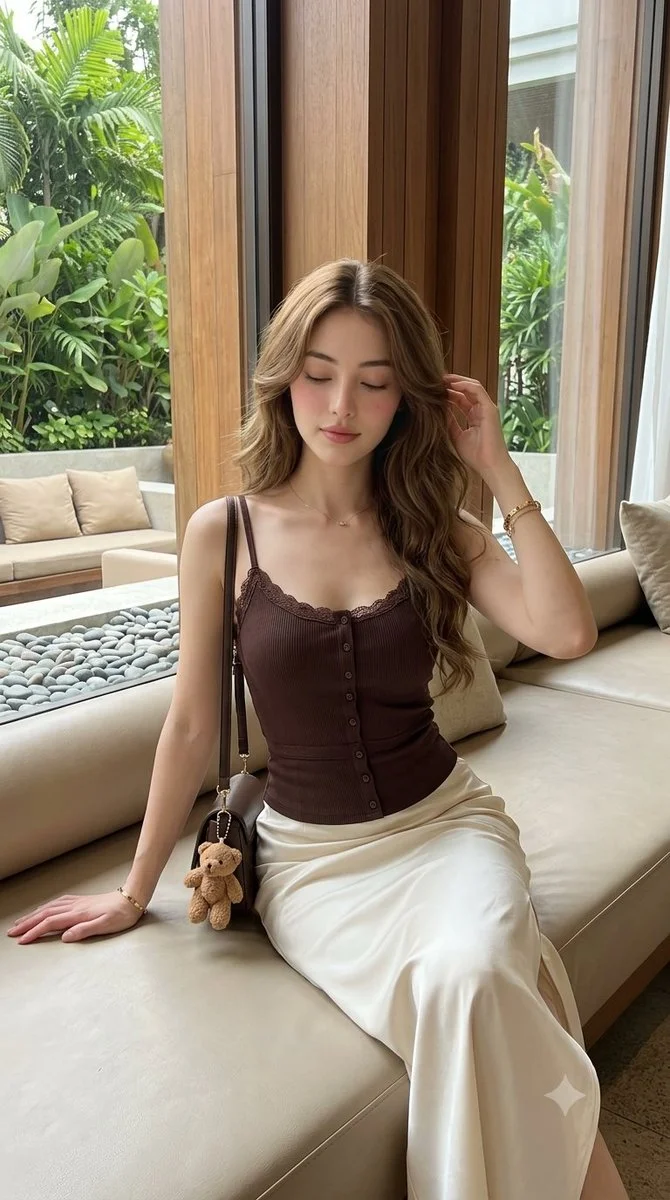
Planeje uma atualização da foto da equipe usando o enquadramento existente do time e o retrato de um colega. Peça uma posição natural na borda do grupo, com postura e luz consistentes.
Crie uma lembrança pessoal editada a partir de uma foto de família base e do retrato de um parente. Preste atenção às roupas, à linha do olhar e à relação entre as pessoas.
Adicione um participante ausente a uma composição claramente planejada. Ao compartilhar uma imagem editada de evento ou em estilo documental, dê aos espectadores contexto suficiente para entender a alteração.
Imagem para imagem requer exatamente duas referências: uma cena base e um retrato da pessoa a ser adicionada. O envio requer um modelo GPT Image 2 disponível com uma cotação atual. O preço é a cotação ao vivo mostrada no gerador, incluindo as configurações selecionadas e a quantidade de imagens. Cada nova execução tem sua própria cotação; alterar as entradas ou explorar configurações não envia um trabalho.
O tempo de geração varia conforme o modelo, o tamanho de saída e a fila. Depois de enviar, use o Histórico para acompanhar a tarefa e abrir a imagem concluída para revisão. Se sair da página, volte à mesma conta para conferir seus resultados.
Exatamente duas nesta página: uma foto base ou de grupo e um retrato da pessoa que você quer adicionar. Mantenha a base em Imagem de referência 1 e o retrato em Imagem de referência 2.
Este fluxo de trabalho adiciona uma pessoa referenciada por vez. Revise a primeira edição e, se quiser planejar outra adição, use uma imagem revisada adequada como base para uma execução separada. Cada execução usa sua própria cotação exibida.
Preparar suas fotos e explorar os controles não inicia a geração. Uma execução usa os créditos exibidos. Seu saldo disponível de teste, promocional ou comprado determina se você pode começar sem comprar mais.
Confira os Créditos necessários após selecionar o modelo disponível e as configurações de saída. A cotação ao vivo e a quantidade de imagens escolhida determinam os créditos da próxima execução.
O processamento depende do modelo selecionado, das configurações de imagem e da fila. Acompanhe o status da tarefa no Histórico; uma imagem concluída aparece lá para revisão e download.
O prompt pode pedir para preservar as pessoas, roupas e fundo existentes, mas revise a imagem finalizada em comparação com o original. Confira rostos importantes e detalhes finos antes de compartilhar.
Texto para Imagem cria uma imagem a partir da sua descrição escrita. Não mostra campos de upload de referência e não envia as duas fotos em cache. Volte para Imagem para Imagem para continuar a edição baseada em foto.
Inspecione o novo rosto, as mãos, a escala e as sombras, depois compare as pessoas e o fundo originais. Guarde a foto de origem e descreva a imagem como editada quando esse contexto for importante.
pandawig.com · Atualizado