O que posso criar?
Uma imagem de retrato em estilo escultura para um perfil, um moodboard de galeria ou um estudo de personagem. Você pode descrever um busto, ombros drapeados, um pedestal e o acabamento da superfície.

Estúdio de variações criativas
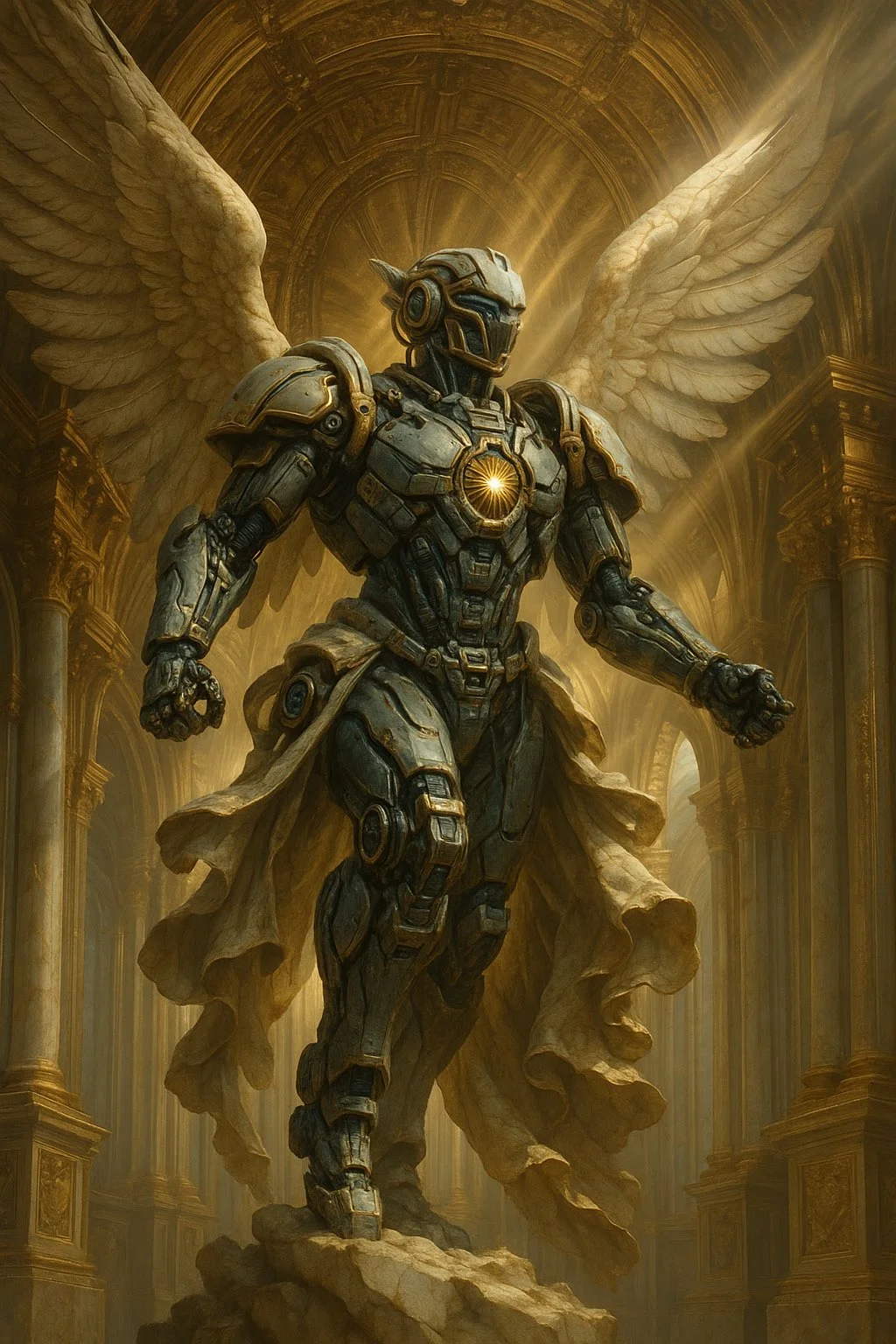
Uma imagem de retrato em estilo escultura para um perfil, um moodboard de galeria ou um estudo de personagem. Você pode descrever um busto, ombros drapeados, um pedestal e o acabamento da superfície.
Imagem para Imagem usa o retrato enviado como referência. Texto para Imagem começa com uma descrição escrita do tema e não tem entrada de foto de referência.
Você pode preparar sua ideia antes de enviar uma tarefa. Entre para verificar se sua conta tem créditos utilizáveis ou uma oferta atual; a geração exige créditos suficientes para o orçamento exibido.
Leia o valor de créditos ao vivo ao lado da ação de geração após selecionar o modelo e as opções. Uma alteração de configurações ou outra tentativa pode produzir um orçamento diferente.
O modelo selecionado, as configurações da imagem e a fila afetam o tempo de conclusão. Acompanhe a tarefa enviada no Histórico; um prazo de entrega fixo não é mostrado neste guia.
Uma imagem finalizada para rever e baixar. Verifique a estrutura facial, os ombros e o material antes de escolhê-la para o seu projeto.
Transforme o tema de um retrato em uma imagem de mármore, argila ou bronze com o Filtro de Escultura por IA em pandawig.com. Comece em Imagem para Imagem para usar seu próprio retrato, ou escolha Texto para Imagem para inventar um personagem escultural. Dê ao material, ao enquadramento e à iluminação uma direção clara antes de gerar.
Criar variação de escultura com IAUse este guia em conjunto com as suas referências de cor de cabelo, mantendo o tom original visível enquanto compara roupa e apresentação do retrato. Escolha um material escultural e mantenha a estrutura facial legível.
Escolha Imagem para Imagem para um retrato que você deseja reinterpretar. Envie um sujeito nítido e confirme que a foto correta está selecionada. Escolha Texto para Imagem quando quiser descrever um novo personagem.
Comece com uma única superfície: mármore pálido, terracota, bronze ou pedra esculpida. Adicione o acabamento, o enquadramento do busto e a direção da luz. Uma descrição curta e coerente é mais fácil de comparar do que vários materiais concorrentes em um único prompt.
Selecione o modelo e as opções de imagem disponíveis e, em seguida, verifique a cotação atual de créditos. Para uma série, mantenha o corte e a iluminação consistentes enquanto altera o material. Entre e envie quando as entradas corresponderem ao seu plano.
Abra o resultado no Histórico. Observe o nariz, as orelhas, o contorno do cabelo e as bordas dos ombros, depois inspecione veios ou marcas de ferramenta em tamanho real. Altere o detalhe mais fraco no próximo prompt em vez de reescrever todas as decisões.
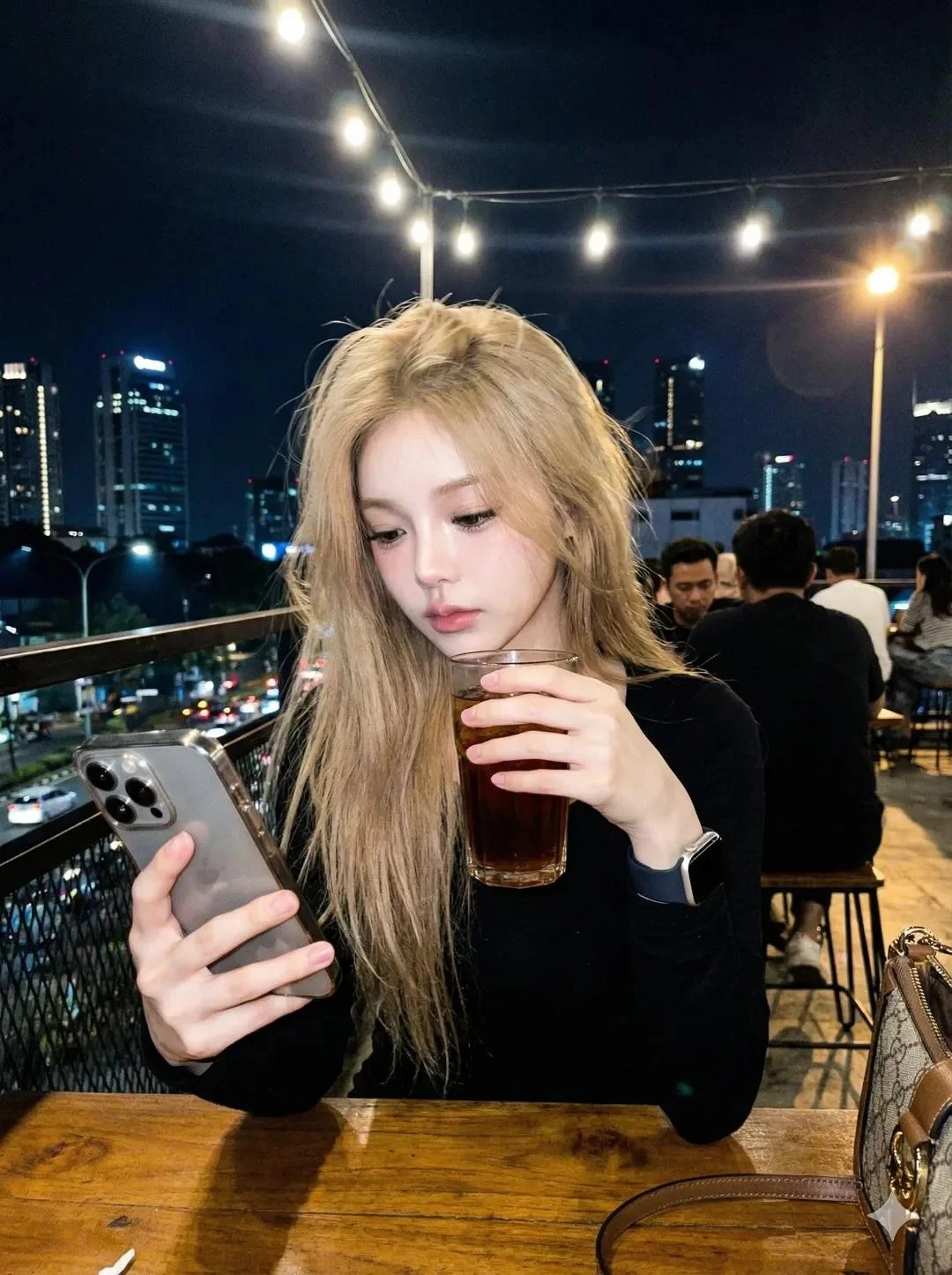
Use um retrato nítido e com iluminação uniforme, com olhos visíveis, rosto completo e espaço ao redor dos ombros. Um fundo simples facilita a leitura da silhueta. Uma leve inclinação de três quartos pode revelar a bochecha, o maxilar e o nariz como planos distintos.
Recorte para um busto se esse for o resultado pretendido, deixando o topo do cabelo e ambas as bordas dos ombros dentro do enquadramento. Use um retrato que você tenha permissão para enviar. Para Texto para Imagem, descreva a pose e a expressão em palavras em vez de adicionar uma foto.
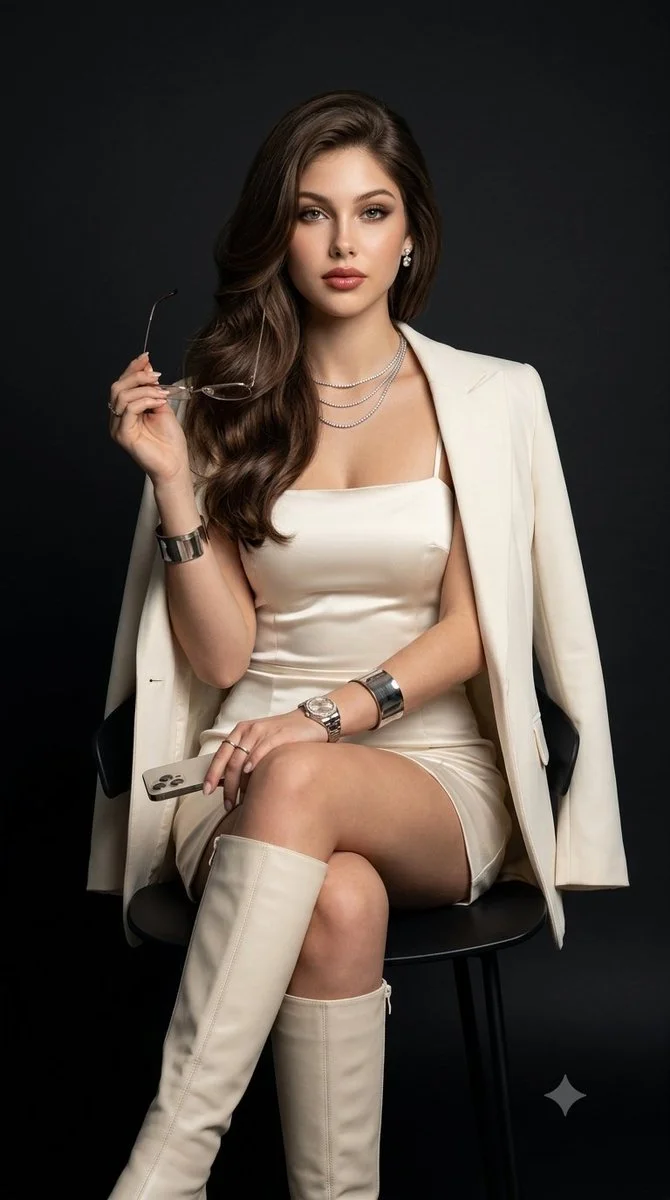
Peça veios discretos e luz lateral suave para que o rosto permaneça legível. Veios escuros demais podem competir com os olhos ou a boca.
Descreva terracota, textura fosca e marcas sutis de modelagem. Mantenha as marcas menores que os planos faciais principais para um busto convincente.
Indique uma base de bronze escuro com pátina seletiva. Uma luz ampla e suave pode revelar a sobrancelha e a bochecha sem transformar toda a superfície em metal brilhante.
Use meu retrato como referência de rosto e pose. Crie um busto de terracota com marcas de superfície trabalhadas à mão, uma linha simples de ombros drapejada e um pedestal baixo. Ilumine suavemente pela esquerda contra um fundo cinza quente. Mantenha o rosto e a silhueta do cabelo nítidos.
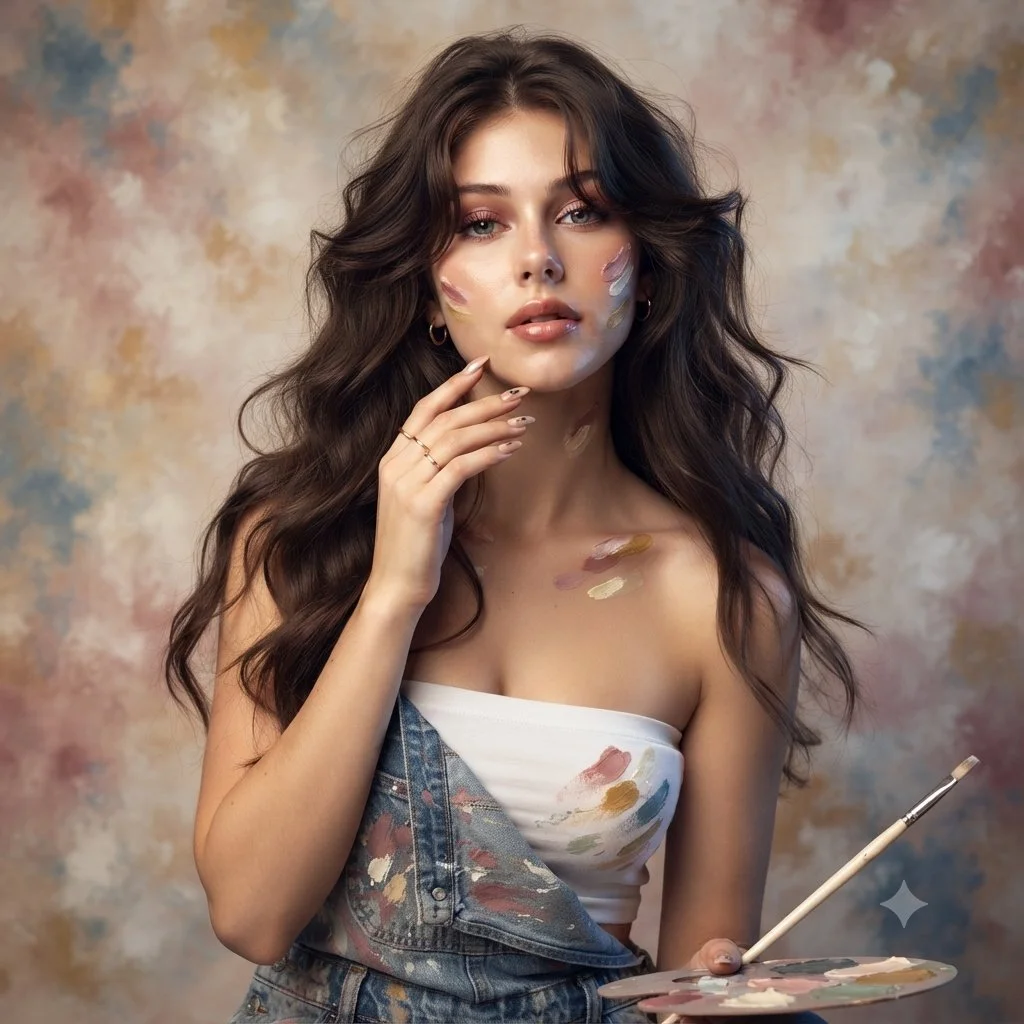
Para um perfil de galeria, peça um pedestal simples e bastante espaço de fundo. Para um painel de processo criativo, use uma mesa de trabalho com algumas ferramentas discretas. Para um conceito de interior, coloque um pequeno busto entre livros e mantenha os objetos ao redor secundários.
Salve o material escolhido e a redação da iluminação quando uma direção funcionar. Para criar um conjunto consistente, varie a sala ou o corte mantendo essas decisões estáveis. Compare as imagens resultantes no Histórico antes de exportar a série.
Aguarde a conclusão da tarefa no Histórico antes de verificar o detalhe final. A carga da fila, a escolha do modelo e as configurações de imagem podem alterar a espera. Pressionar Gerar repetidamente cria novos envios em vez de acelerar o atual.
Se o rosto perder a estrutura, tente um retrato mais nítido ou uma instrução de pose mais específica. Se a superfície parecer plana, descreva a textura do material e uma única direção de luz. Verifique novamente a cotação em tempo real antes de outra tentativa.
Sim. Selecione Texto para Imagem e descreva um tema original, material, pose e cenário. Use Imagem para Imagem quando um retrato específico deve orientar a composição.
Use uma referência nítida e peça para manter a expressão. Compare os olhos, a boca e o maxilar finalizados com o seu retrato; a interpretação pode variar entre tentativas.
Mantenha a referência e o recorte, depois altere apenas o material e qualquer frase de iluminação necessária. Cada variação enviada tem sua própria cotação de créditos exibida.
Este fluxo de trabalho cria uma imagem. Se o seu projeto precisa de uma malha ou de um objeto imprimível, use um fluxo de trabalho 3D dedicado depois de estabelecer a direção visual.
O gerador mostra a cotação atual, e sua conta conectada mostra os créditos utilizáveis e quaisquer ofertas vigentes. Verifique ambos antes de enviar; este guia não define um preço fixo nem concede uma franquia.
Verifique o Histórico da tarefa enviada, aguarde a conclusão e inspecione a imagem antes de baixá-la. Use a mesma conta ao retornar aos trabalhos salvos.
pandawig.com · Atualizado