Was erstellt diese Seite?
Ein bearbeitetes Bild, das eine referenzierte Person in deine gewählte Basisszene setzen soll. Die Basis kann bereits eine Gruppe enthalten; das zusätzliche Porträt kennzeichnet die eine Person, die hinzugefügt wird.

Entscheidungen zu Prüfung und Freigabe
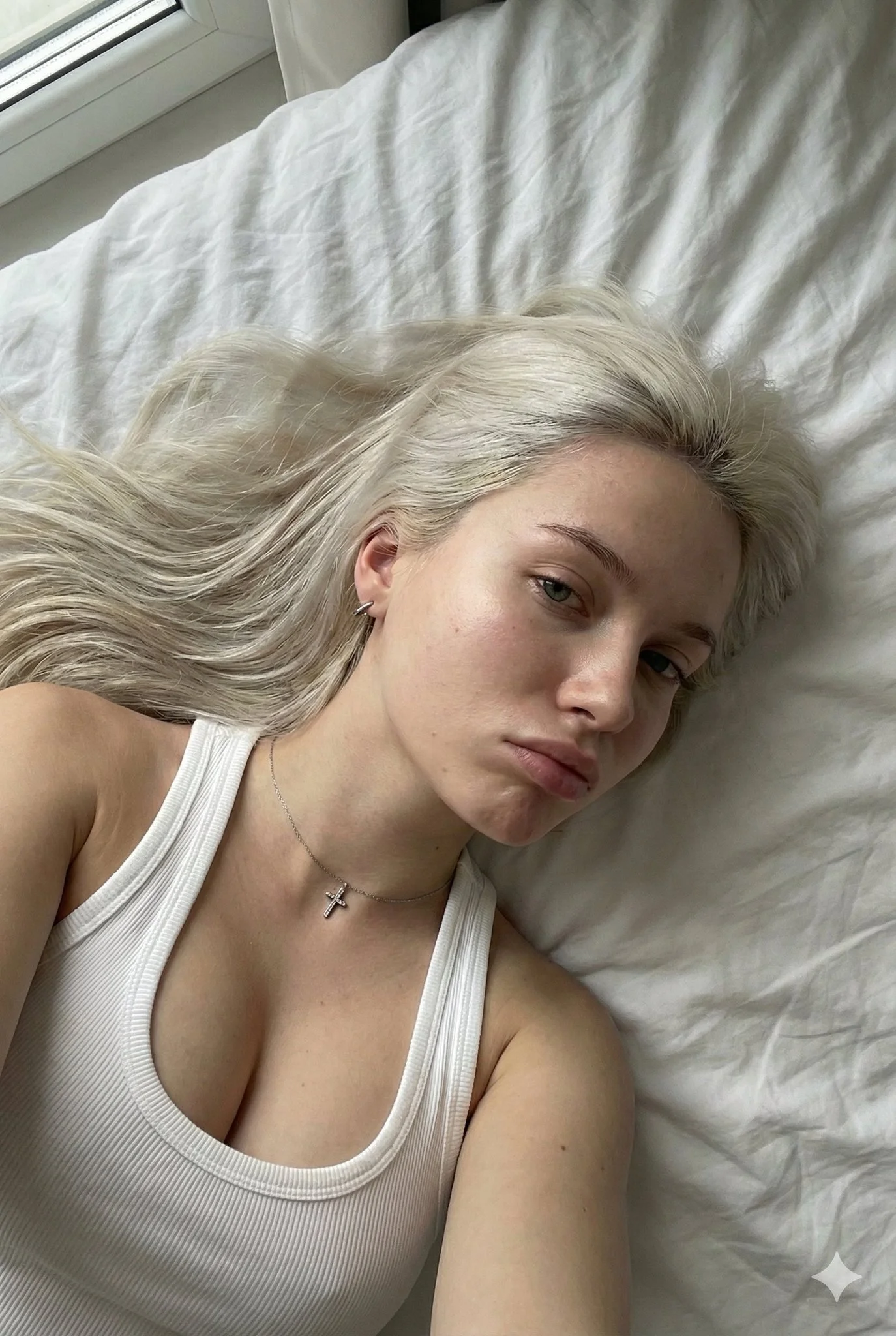
Ein bearbeitetes Bild, das eine referenzierte Person in deine gewählte Basisszene setzen soll. Die Basis kann bereits eine Gruppe enthalten; das zusätzliche Porträt kennzeichnet die eine Person, die hinzugefügt wird.
Wähle Image to Image. Lade die Basisszene als Referenzbild 1 und das Porträt einer Person als Referenzbild 2 hoch. Beide Fotos sind für diesen Zwei-Bild-Workflow erforderlich.
Du kannst die Eingaben vorbereiten und die Einstellungen zuerst erkunden. Ein Lauf verbraucht die angezeigte Credit-Angabe; verfügbare Test- oder Aktions-Credits können sie decken, wenn dein Guthaben ausreicht.
Das ausgewählte Modell, die Ausgabeeinstellungen und die Bildanzahl bestimmen die aktuelle Credit-Angabe. Die Verarbeitung hängt vom Modell und der Warteschlange ab; verfolge die Aufgabe im Verlauf, bis das fertige Bild bereit ist.
Add People To Photo hilft dir, mit zwei Bildern eine fehlende Person in eine bestehende Szene zu setzen: das Basisbild und ein Porträt der hinzuzufügenden Person. Plane eine klare Position, beschreibe die Beleuchtung und prüfe anschließend das generierte Bild auf Gesichter, Größenverhältnisse und Hintergrunddetails. Beginne mit einer einzigen Hinzufügung, damit sich das Ergebnis leicht mit dem Original vergleichen lässt.
Generator öffnenNutze diesen Leitfaden zusammen mit deinen Haarfarben-Referenzen und halte den ursprünglichen Farbton sichtbar, während du Kleidung und Porträtwirkung vergleichst. Verwende die Ausgangsszene als Referenz 1 und die hinzuzufügende Person als Referenz 2.
Lade die Szene, die du bearbeiten möchtest, als Referenzbild 1 hoch. Wähle einen Ausschnitt mit genügend freiem Raum, sichtbarer Umgebung und einem Kamerawinkel, der die beabsichtigte Position glaubwürdig macht.
Lade das Foto der Person als Referenzbild 2 hoch. Bevorzuge ein klar sichtbares Gesicht, eine nützliche Ansicht ihrer Kleidung und einen Winkel, der dem Basisbild einigermaßen nahekommt.
Gib an, wo die Person stehen oder sitzen soll, und vergleiche ihre Größe mit jemandem, der bereits in der Szene ist. Wähle die verfügbaren Ausgabeeinstellungen und prüfe dann die erforderlichen Credits vor dem Absenden.
Öffne den Verlauf, um den Fortschritt zu verfolgen und das fertige Bild zu prüfen. Vergleiche jedes ursprüngliche Gesicht, die Größe der neuen Person, Hände, Schatten und Hintergrund, bevor du herunterlädst oder teilst.
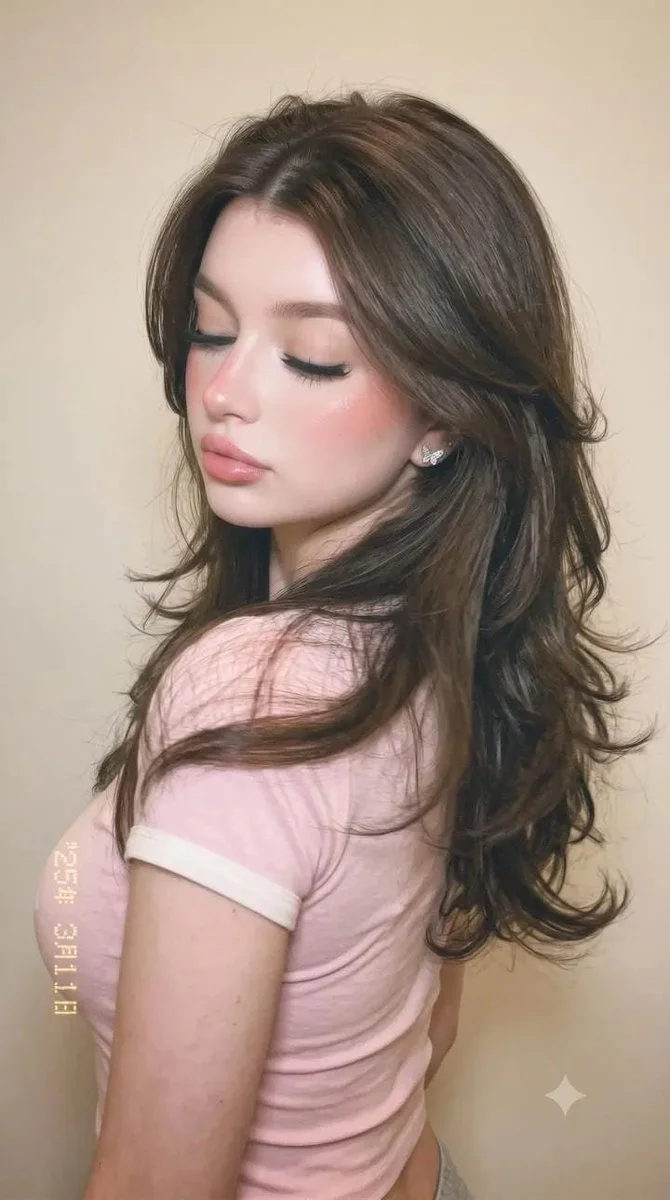
Halte die beiden Eingaben getrennt. Ein Porträt mit ähnlicher Kamerahöhe und Lichtrichtung bietet der Szene einen stimmigeren Ausgangspunkt. Vermeide ein hinter einer Sonnenbrille verborgenes Gesicht, eine stark gefilterte Nahaufnahme oder einen Ausschnitt, der die gewünschte sichtbare Kleidung auslässt.
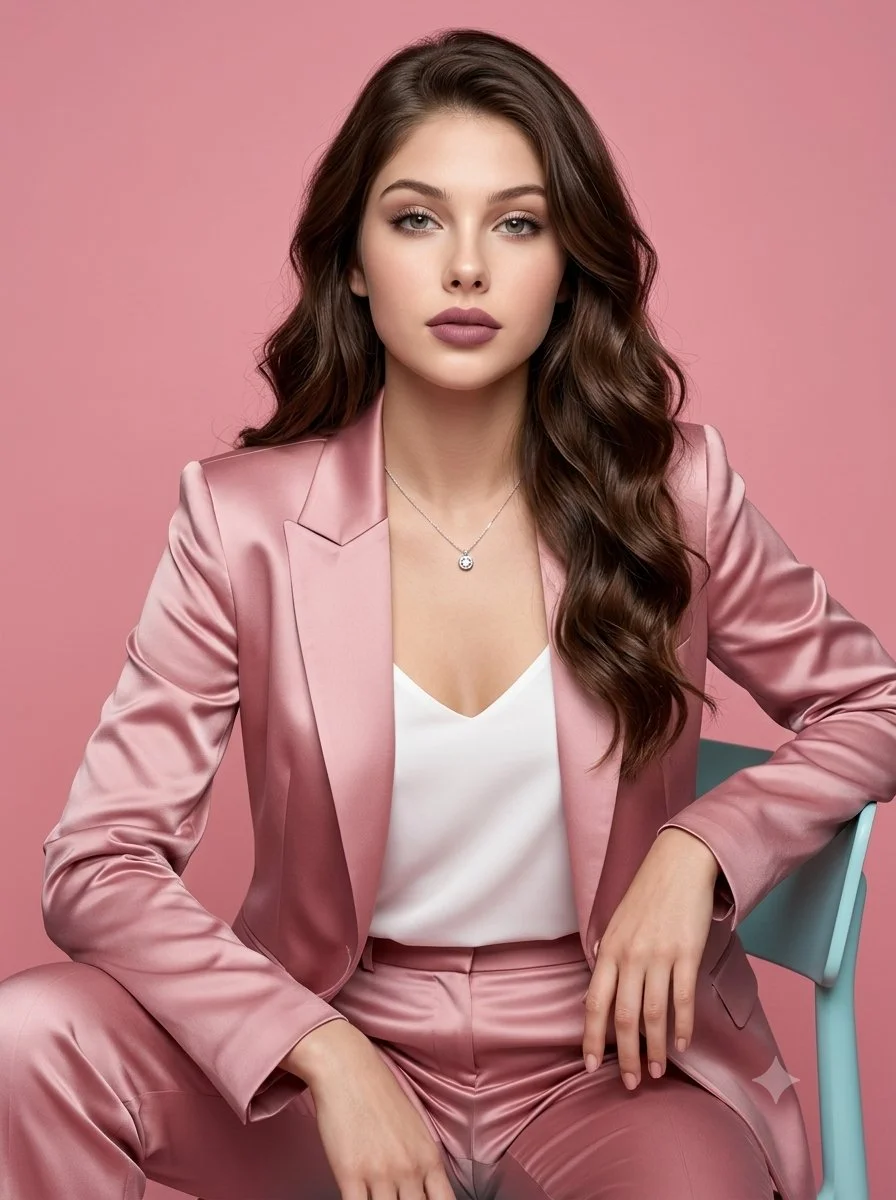
Vergleiche Kopfgröße, Schulterhöhe und den sichtbaren Boden oder Sitz. Eine Person, die zu groß ist oder in einem anderen Winkel sitzt, fällt auf, selbst wenn ihr Gesicht klar wirkt.
Beschreibe, welche Seite heller ist und wo weiche Schatten fallen. Prüfe Hals, Hände und Kleidung der neuen Person im Vergleich zu ihrem nächsten Nachbarn.
Erwähne die vorhandenen Personen und den Hintergrund in deiner Anweisung und prüfe sie dann im fertigen Bild. Bewahre die Originaldatei auf, damit du Änderungen vergleichen kannst.
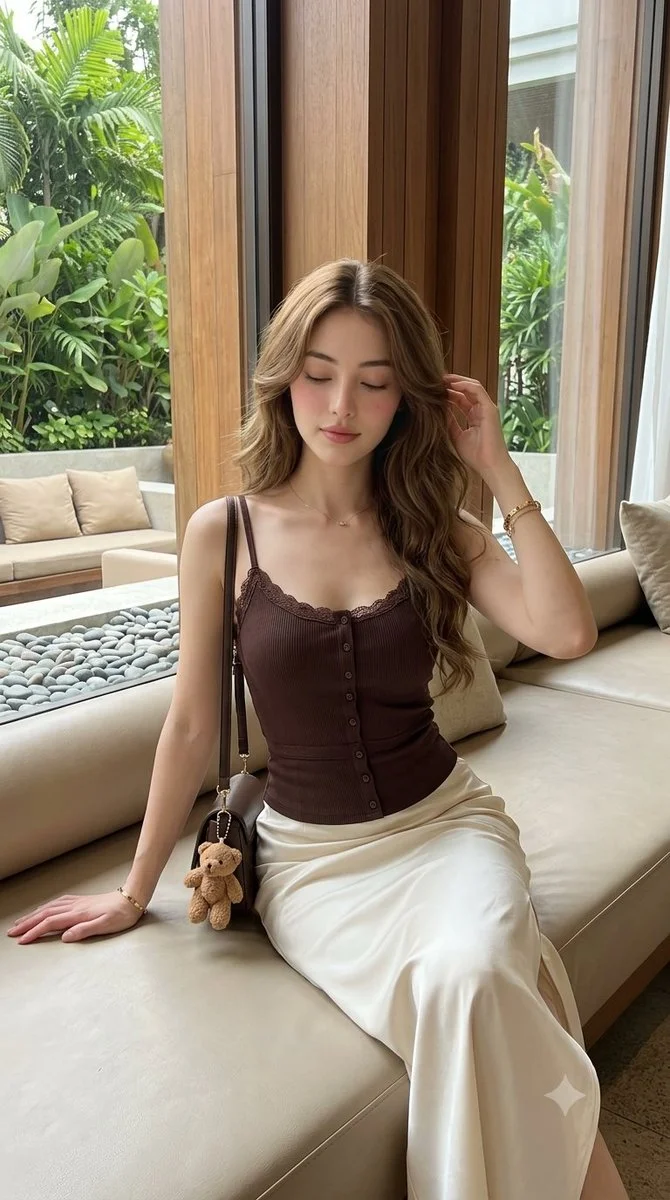
Plane eine Aktualisierung des Mitarbeiterfotos mit dem vorhandenen Teamrahmen und dem Porträt einer Kollegin oder eines Kollegen. Bitte um eine natürliche Position am Rand der Gruppe mit stimmiger Haltung und stimmigem Licht.
Erstelle ein persönliches bearbeitetes Erinnerungsstück aus einem Familienfoto als Basis und dem Porträt eines Verwandten. Achte auf Kleidung, Blickrichtung und die Beziehung zwischen den Personen.
Füge eine abwesende Person zu einer klar geplanten Komposition hinzu. Wenn du ein bearbeitetes Event- oder dokumentarisches Bild teilst, gib den Betrachtenden genug Kontext, um die Änderung zu verstehen.
Bild zu Bild erfordert genau zwei Referenzen: eine Basisszene und ein Porträt der hinzuzufügenden Person. Die Einreichung erfordert ein verfügbares GPT Image 2-Modell mit einem aktuellen Preis. Der Preis ist das im Generator angezeigte Live-Angebot einschließlich der gewählten Einstellungen und Bildmenge. Jeder neue Lauf hat sein eigenes Angebot; das Ändern von Eingaben oder das Erkunden von Einstellungen reicht keinen Auftrag ein.
Die Generierungszeit variiert je nach Modell, Ausgabegröße und Warteschlange. Nach dem Absenden kannst du den Task im Verlauf verfolgen und das fertige Bild zur Prüfung öffnen. Wenn du die Seite verlässt, kehre mit demselben Konto zurück, um deine Ergebnisse zu prüfen.
Genau zwei für diese Seite: ein Basis- oder Gruppenfoto und ein Porträt der Person, die du hinzufügen möchtest. Lege das Basisbild in Referenzbild 1 und das Porträt in Referenzbild 2 ab.
Dieser Workflow fügt jeweils eine referenzierte Person hinzu. Prüfe die erste Bearbeitung und verwende dann ein geeignetes geprüftes Bild als Basis für einen separaten Lauf, wenn du eine weitere Ergänzung planen möchtest. Jeder Lauf verwendet sein eigenes angezeigtes Angebot.
Das Vorbereiten deiner Fotos und das Erkunden der Steuerelemente startet keine Generierung. Ein Lauf verbraucht die angezeigten Credits. Dein verfügbares Test-, Aktions- oder gekauftes Guthaben bestimmt, ob du ohne weiteren Kauf starten kannst.
Prüfe die erforderlichen Credits, nachdem du das verfügbare Modell und die Ausgabeeinstellungen ausgewählt hast. Das Live-Angebot und die gewählte Bildmenge bestimmen die Credits für den nächsten Lauf.
Die Verarbeitung hängt vom ausgewählten Modell, den Bildeinstellungen und der Warteschlange ab. Verfolge den Aufgabenstatus im Verlauf; dort erscheint ein fertiges Bild zur Prüfung und zum Download.
Der Prompt kann darum bitten, vorhandene Personen, Kleidung und Hintergrund zu erhalten, aber prüfe das fertige Bild gegen das Original. Kontrolliere wichtige Gesichter und feine Details, bevor du es teilst.
Text zu Bild erstellt ein Bild aus Ihrer schriftlichen Beschreibung. Es zeigt keine Felder zum Hochladen von Referenzen und übermittelt nicht die beiden zwischengespeicherten Fotos. Kehren Sie zu Bild zu Bild zurück, um die fotobasierte Bearbeitung fortzusetzen.
Prüfen Sie das neue Gesicht, die Hände, den Maßstab und die Schatten und vergleichen Sie dann die ursprünglichen Personen und den Hintergrund. Bewahren Sie das Ausgangsfoto auf und beschreiben Sie das Bild als bearbeitet, wenn dieser Kontext wichtig ist.
pandawig.com · Aktualisiert