Was kann ich erstellen?
Ein Porträtbild im Skulpturenstil für ein Profil, ein Galerie-Moodboard oder eine Charakterstudie. Du kannst eine Büste, drapierte Schultern, einen Sockel und die Oberflächenbeschaffenheit beschreiben.

Studio für kreative Variationen
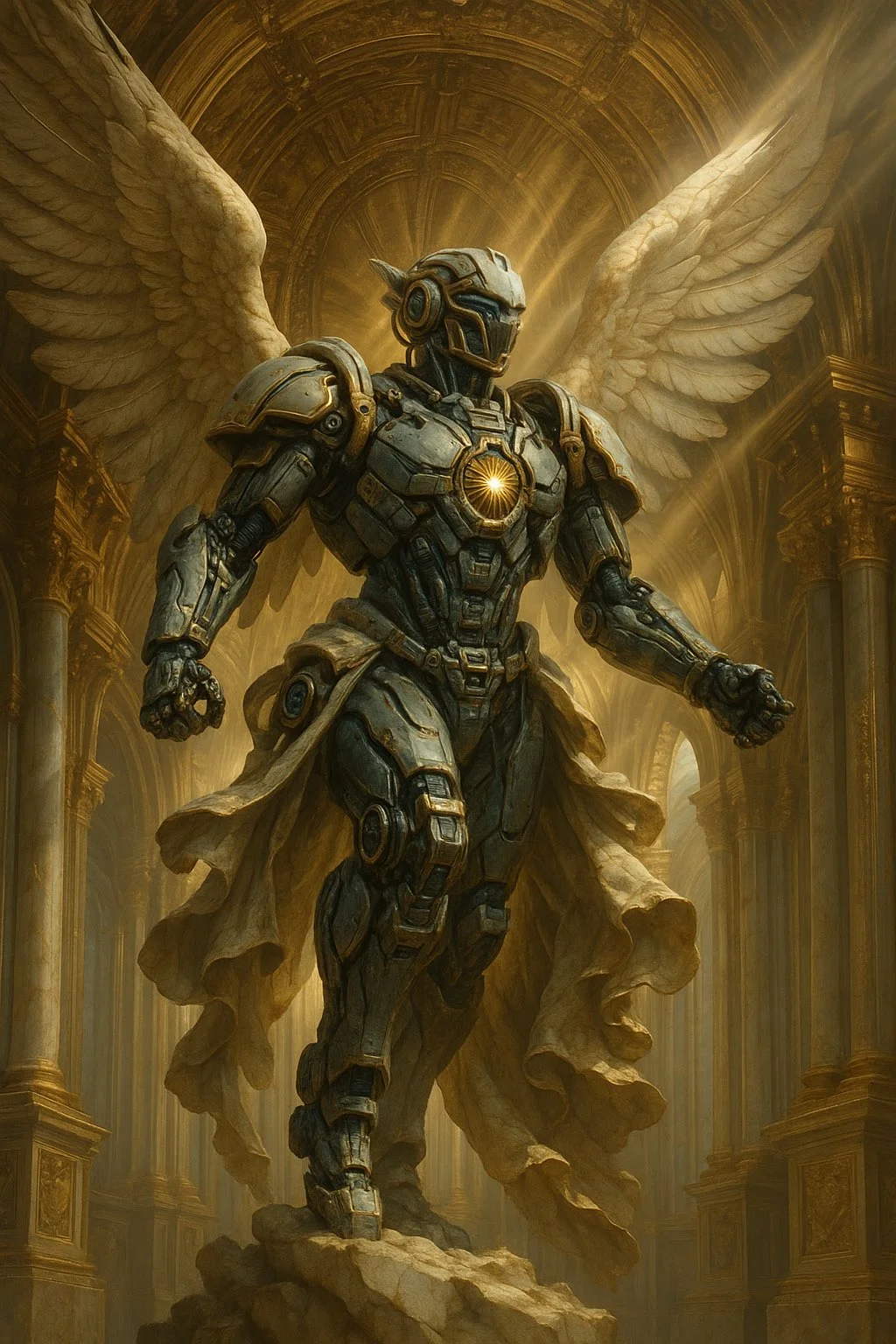
Ein Porträtbild im Skulpturenstil für ein Profil, ein Galerie-Moodboard oder eine Charakterstudie. Du kannst eine Büste, drapierte Schultern, einen Sockel und die Oberflächenbeschaffenheit beschreiben.
Bild zu Bild verwendet dein hochgeladenes Porträt als Referenz. Text zu Bild beginnt mit einer schriftlichen Motivbeschreibung und hat keine Referenzfoto-Eingabe.
Du kannst deine Idee vorbereiten, bevor du eine Aufgabe einreichst. Melde dich an, um zu prüfen, ob dein Konto nutzbare Credits oder ein aktuelles Angebot hat; die Generierung erfordert genügend Credits für den angezeigten Preis.
Lies den aktuellen Credit-Betrag neben der Generierungsaktion, nachdem du das Modell und die Optionen ausgewählt hast. Eine Änderung der Einstellungen oder ein weiterer Versuch kann einen anderen Preis ergeben.
Das ausgewählte Modell, die Bildeinstellungen und die Warteschlange beeinflussen die Fertigstellungszeit. Verfolge die eingereichte Aufgabe im Verlauf; eine feste Lieferzeit wird in dieser Anleitung nicht angezeigt.
Ein fertiges Bild zum Prüfen und Herunterladen. Prüfe die Gesichtsstruktur, die Schultern und das Material, bevor du es für dein Projekt auswählst.
Verwandle das Motiv eines Porträts mit dem KI-Skulpturfilter auf pandawig.com in ein Bild aus Marmor, Ton oder Bronze. Beginne mit Bild zu Bild, um dein eigenes Porträt zu verwenden, oder wähle Text zu Bild, um eine skulpturale Figur zu erfinden. Gib Material, Bildausschnitt und Beleuchtung eine klare Richtung, bevor du generierst.
KI-Skulpturvariation erstellenNutze diesen Leitfaden zusammen mit deinen Haarfarben-Referenzen und halte den ursprünglichen Farbton sichtbar, während du Kleidung und Porträtwirkung vergleichst. Wähle ein skulpturales Material und halte die Gesichtsstruktur erkennbar.
Wählen Sie Bild zu Bild für ein Porträt, das Sie neu interpretieren möchten. Laden Sie eine klare Person hoch und bestätigen Sie, dass das richtige Foto ausgewählt ist. Wählen Sie Text zu Bild, wenn Sie stattdessen einen neuen Charakter beschreiben möchten.
Beginnen Sie mit einer einzigen Oberfläche: heller Marmor, Terrakotta, Bronze oder behauener Stein. Ergänzen Sie die Oberflächenbearbeitung, die Büstenrahmung und die Lichtrichtung. Eine kurze, stimmige Beschreibung lässt sich leichter vergleichen als mehrere konkurrierende Materialien in einem Prompt.
Wählen Sie das verfügbare Modell und die Bildoptionen und prüfen Sie dann den aktuellen Credit-Preis. Für eine Serie halten Sie Bildausschnitt und Beleuchtung konstant und ändern nur das Material. Melden Sie sich an und senden Sie ab, wenn die Eingaben Ihrem Plan entsprechen.
Öffnen Sie das Ergebnis im Verlauf. Betrachten Sie Nase, Ohren, Haarumriss und Schulterkanten und prüfen Sie dann Adern oder Werkzeugspuren in voller Größe. Ändern Sie im nächsten Prompt das schwächste Detail, statt jede Entscheidung neu zu schreiben.
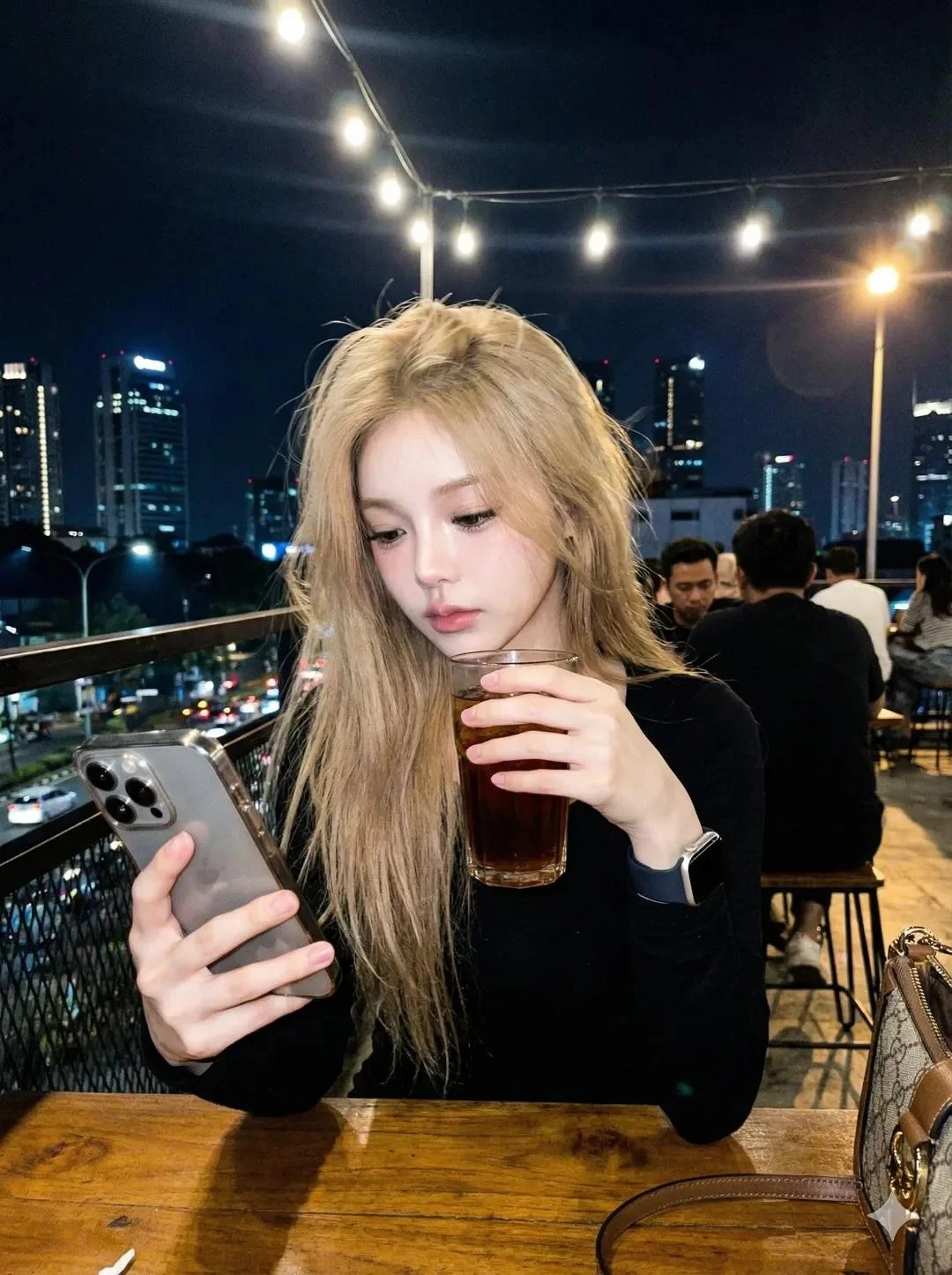
Verwenden Sie ein scharfes, gleichmäßig beleuchtetes Porträt mit sichtbaren Augen, vollständigem Gesicht und Platz um die Schultern. Ein schlichter Hintergrund macht die Silhouette gut lesbar. Eine leichte Dreivierteldrehung kann Wange, Kinn und Nase als getrennte Flächen zeigen.
Schneiden Sie auf eine Büste zu, wenn das das gewünschte Ergebnis ist, und lassen Sie den oberen Haaransatz und beide Schulterkanten im Bild. Verwenden Sie ein Porträt, das Sie hochladen dürfen. Beschreiben Sie für Text zu Bild die Pose und den Ausdruck in Worten, statt ein Foto hinzuzufügen.
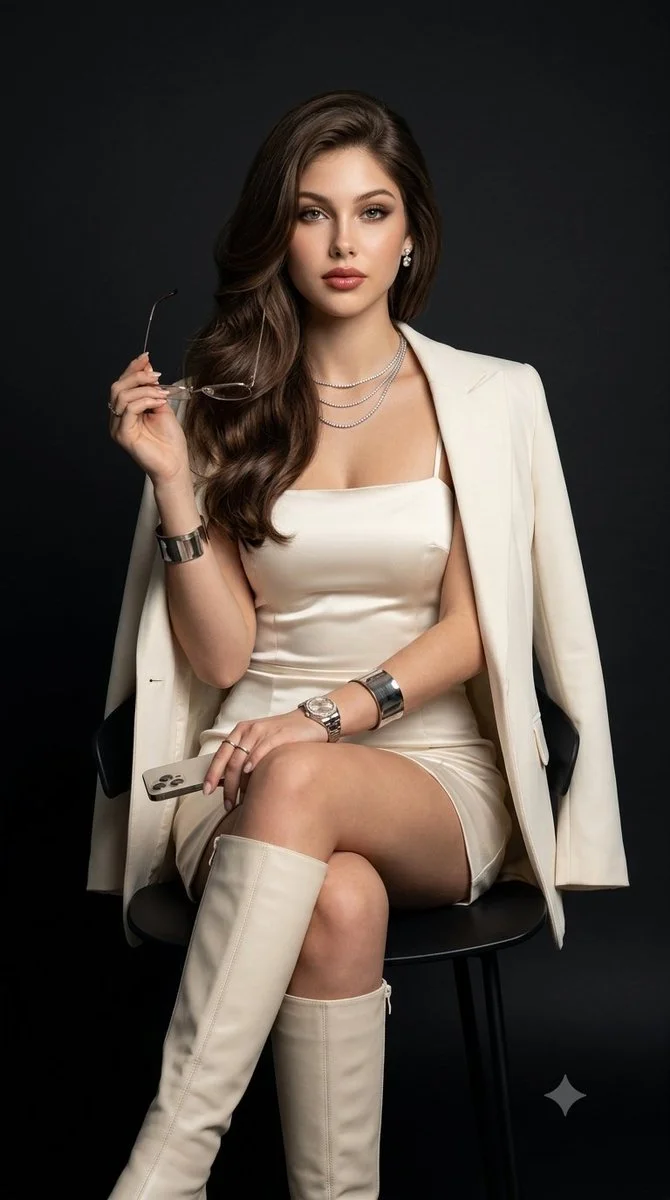
Bitten Sie um zurückhaltende Adern und weiches Seitenlicht, damit das Gesicht lesbar bleibt. Zu viele dunkle Adern können mit den Augen oder dem Mund konkurrieren.
Beschreiben Sie Terrakotta, matte Textur und dezente Bildhauerspuren. Halten Sie die Spuren kleiner als die Hauptgesichtsflächen, damit die Büste überzeugt.
Nennen Sie eine dunkle Bronzegrundlage mit selektiver Patina. Ein breites, weiches Licht kann Braue und Wange zeigen, ohne die ganze Oberfläche in helles Metall zu verwandeln.
Verwenden Sie mein Porträt als Referenz für Gesicht und Pose. Erstellen Sie eine Terrakotta-Büste mit handbearbeiteten Oberflächenspuren, einer schlichten drapierten Schulterlinie und einem niedrigen Sockel. Beleuchten Sie sie weich von links vor einem warmgrauen Hintergrund. Halten Sie Gesicht und Haarsilhouette klar.
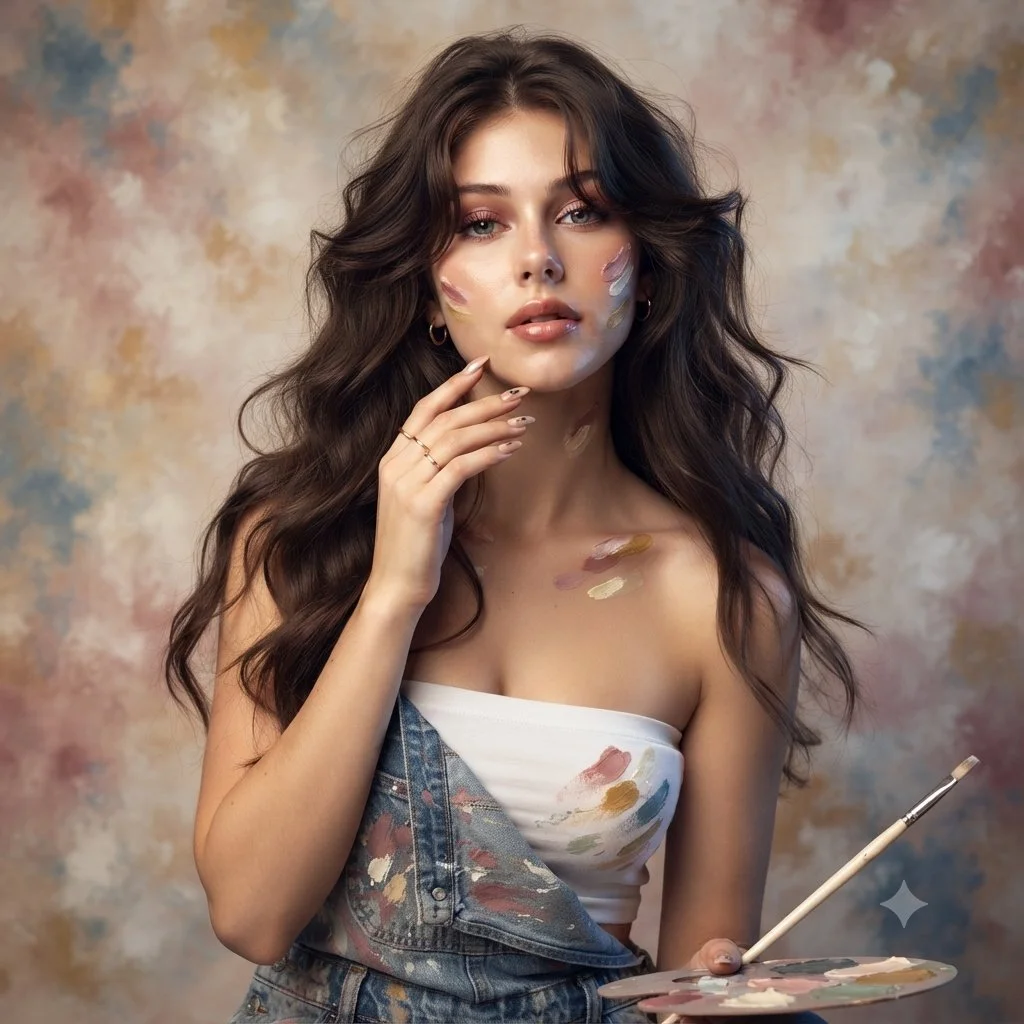
Bitten Sie für ein Galerieprofil um einen schlichten Sockel und großzügigen Hintergrundraum. Verwenden Sie für ein kreatives Prozessboard einen Arbeitstisch mit wenigen zurückhaltenden Werkzeugen. Platzieren Sie für ein Innenraumkonzept eine kleine Büste zwischen Büchern und halten Sie die umgebenden Objekte nebensächlich.
Speichern Sie die gewählte Material- und Beleuchtungsformulierung, wenn eine Richtung funktioniert. Um ein stimmiges Set zu erstellen, variieren Sie Raum oder Ausschnitt und halten Sie diese Entscheidungen stabil. Vergleichen Sie die resultierenden Bilder im Verlauf, bevor Sie die Serie exportieren.
Warten Sie, bis die Aufgabe im Verlauf abgeschlossen ist, bevor Sie das letzte Detail prüfen. Warteschlangenlast, Modellwahl und Bildeinstellungen können die Wartezeit verändern. Wiederholtes Drücken von Generieren erzeugt neue Einsendungen, statt die aktuelle zu beschleunigen.
Wenn das Gesicht seine Struktur verliert, versuchen Sie ein klareres Porträt oder eine genauere Posenanweisung. Wenn die Oberfläche flach wirkt, beschreiben Sie die Materialtextur und eine einzige Lichtrichtung. Prüfen Sie das aktuelle Angebot vor einem weiteren Versuch erneut.
Ja. Wählen Sie Text zu Bild und beschreiben Sie ein eigenständiges Motiv, Material, eine Pose und eine Umgebung. Verwenden Sie Bild zu Bild, wenn ein bestimmtes Porträt die Komposition leiten soll.
Verwenden Sie eine klare Vorlage und bitten Sie darum, den Ausdruck beizubehalten. Vergleichen Sie die fertigen Augen, den Mund und den Kiefer mit Ihrem Porträt; die Interpretation kann zwischen Versuchen variieren.
Behalten Sie die Vorlage und den Zuschnitt bei und ändern Sie nur das Material und gegebenenfalls die notwendige Lichtformulierung. Jede eingereichte Variante hat ihr eigenes angezeigtes Credit-Angebot.
Dieser Workflow erstellt ein Bild. Wenn Ihr Projekt ein Mesh oder ein druckbares Objekt benötigt, verwenden Sie einen dedizierten 3D-Workflow, nachdem Sie die visuelle Richtung festgelegt haben.
Der Generator zeigt das aktuelle Angebot, und Ihr angemeldetes Konto zeigt nutzbare Credits und aktuelle Angebote. Prüfen Sie beides vor dem Einreichen; dieser Leitfaden legt keinen festen Preis fest und gewährt kein Guthaben.
Prüfen Sie den Verlauf für die eingereichte Aufgabe, warten Sie auf den Abschluss und prüfen Sie das Bild vor dem Herunterladen. Verwenden Sie dasselbe Konto, wenn Sie zu gespeicherten Aufträgen zurückkehren.
pandawig.com · Aktualisiert