Was kann ich in der Vorschau sehen?
Probiere einen kinnlangen Bob, kurze Locken, einen Pixie oder einen kurzen Pony. Gib den Haarschnitt im Prompt an und bitte darum, Gesicht, Haarfarbe, Outfit und Hintergrund konsistent zu halten.

Vorbereiten, anleiten, vergleichen
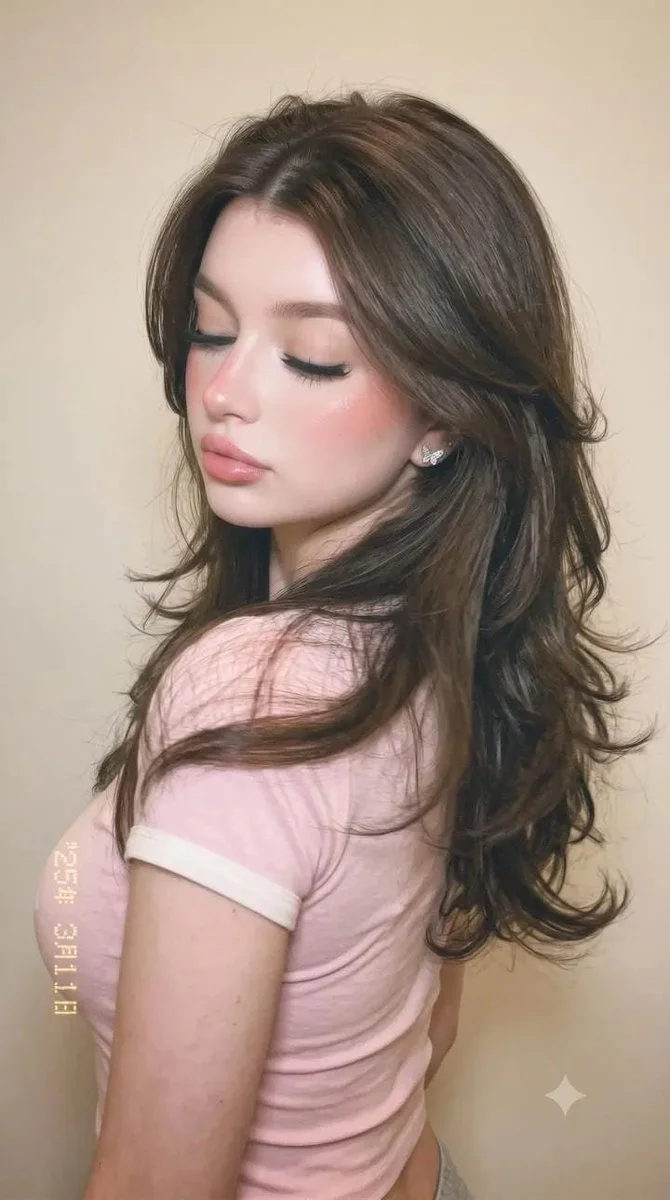
Probiere einen kinnlangen Bob, kurze Locken, einen Pixie oder einen kurzen Pony. Gib den Haarschnitt im Prompt an und bitte darum, Gesicht, Haarfarbe, Outfit und Hintergrund konsistent zu halten.
Für einen persönlichen Vergleich wähle Bild zu Bild und füge ein scharfes Porträt mit vollem Kopf, sichtbaren Augen und beiden Schultern hinzu. Text zu Bild erstellt ein Frisurenkonzept ohne hochgeladenes Porträt.
Lade das Porträt hoch, beschreibe einen kurzen Stil und prüfe die angezeigten Einstellungen und Credits. Generiere einmal und öffne dann den Verlauf, um den Haarschnitt mit deinem Original zu vergleichen.
Die kostenlose Nutzung hängt von den Credits oder dem Angebot ab, das derzeit für dein Konto verfügbar ist. Melde dich an, prüfe dein Guthaben und lies das aktuelle Angebot des Generators, bevor du absendest. Die Auswahl eines Stils oder das Bearbeiten deines Prompts startet keine Generierung.
Verwende den Credit-Betrag, der neben der Generieren-Aktion für dein ausgewähltes Modell und deine Einstellungen angezeigt wird. Prüfe ihn erneut, nachdem du die Bildgröße, das Modell oder andere Optionen geändert hast. Dein aktueller Plan und dein verfügbares Guthaben entscheiden, ob du die Aufgabe absenden kannst.
Verfolge den Auftrag nach dem Absenden im Verlauf. Die Dauer hängt vom gewählten Modell, den Bildeinstellungen und der aktuellen Auslastung ab. Warte, bis der Aufgabenstatus abgeschlossen ist, statt eine feste Lieferzeit anzunehmen oder denselben Auftrag erneut einzureichen.
Ein KI-Kurzhaarfilter erstellt aus einem Foto und einer schriftlichen Anleitung ein Porträt mit einem kürzeren Haarschnitt. Nutze Bild zu Bild, um einen Bob, Pixie oder strukturierten Kurzhaarschnitt an deinem eigenen Porträt zu erkunden; wähle ein klares Foto, beschreibe den Schnitt, prüfe das Credit-Angebot und vergleiche das fertige Bild im Verlauf.
KI-Kurzhaarfilter ausprobierenNutze diesen Leitfaden zusammen mit deinen Haarfarben-Referenzen und halte den ursprünglichen Farbton sichtbar, während du Kleidung und Porträtwirkung vergleichst. Vergleiche die Form um Ohren, Oberkopf und Haaransatz, wenn du einen kürzeren Schnitt ausprobierst.
Beginne mit einem einfachen Längenvergleich. Die folgende Abfolge geht von schulterlangem Haar zu einem Bob und dann zu einem Pixie, damit du entscheiden kannst, wie viel von Stirn, Ohren und Halsausschnitt du zeigen möchtest.
Wähle Image to Image und lade ein Foto hoch, für das du die Erlaubnis zur Nutzung hast. Der gesamte Kopf sollte im Bild sein, mit klarer Kieferlinie und sichtbaren Schultern. Ein schlichter Hintergrund macht Veränderungen rund um das Haar leichter vergleichbar.
Nenne Länge, Pony und Struktur. Beginne mit „kinnlanger, stumpfer Bob, kein Pony, glatte Struktur“ oder „kurzer, strukturierter Pixie mit weichem Seitenscheitel.“ Bitte darum, die vorhandene Farbe beizubehalten, während du die Form testest.
Wähle aus den Modell- und Bildoptionen, die im Generator verfügbar sind. Lies die aktuelle Preisangabe vor dem Absenden. Halte diese Einstellungen konstant, während du zwei Schnitte vergleichst.
Öffne den Verlauf, wenn der Auftrag bereit ist. Vergleiche die Haarsilhouette und das Gesicht mit dem Original. Speichere deine bevorzugte Version und ändere dann ein Detail für den nächsten Vergleich.
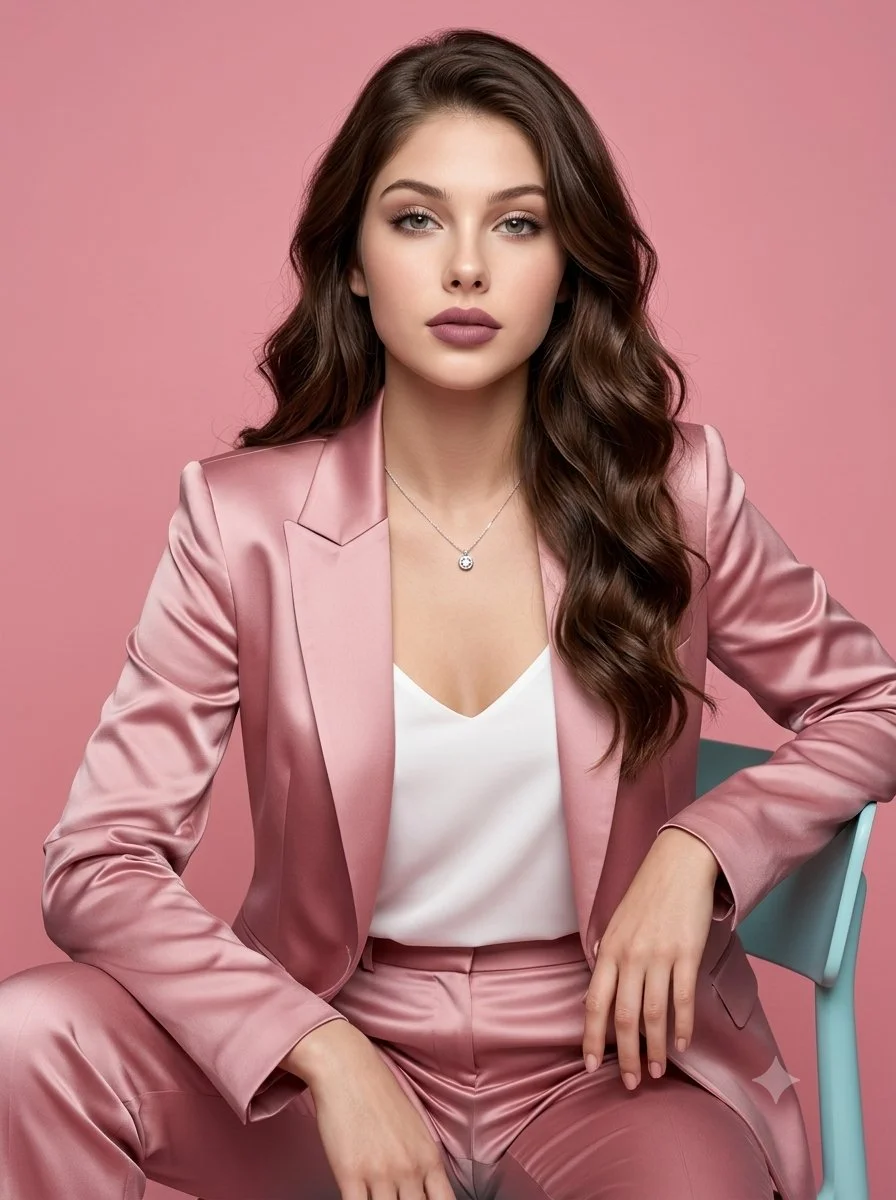
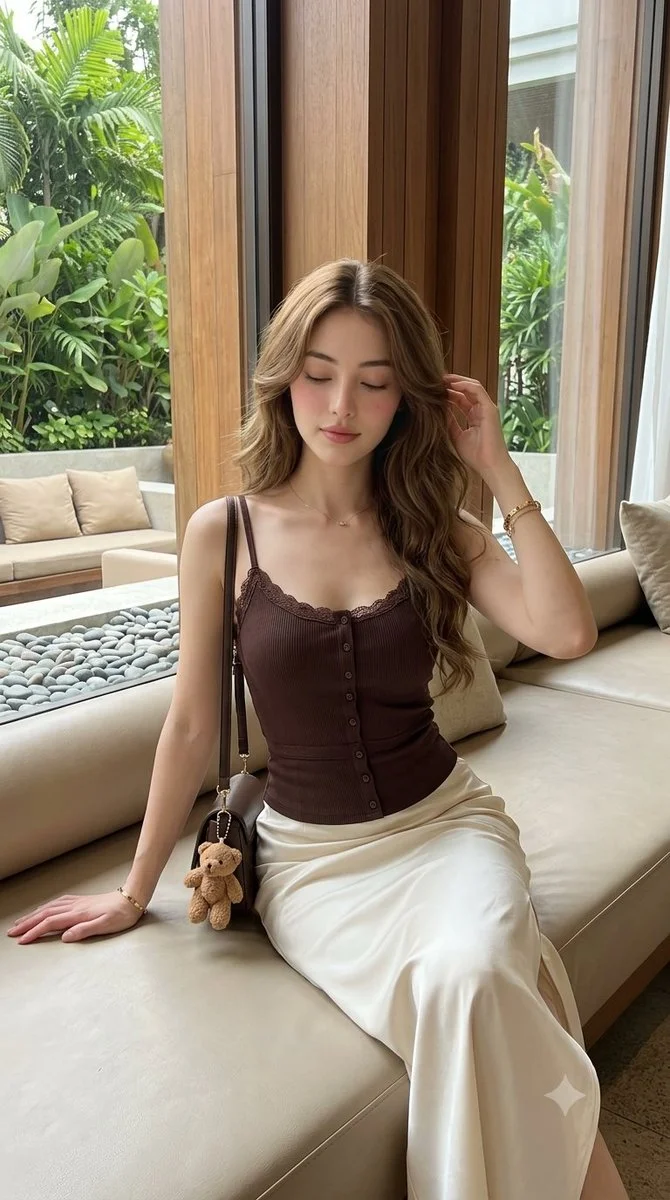
Bitte um Kinnlänge oder Kiefernlänge und sage, ob sich die Enden nach innen wölben sollen. Vergleiche eine stumpfe Kontur mit weichen Stufen, bevor du den Pony änderst.
Beschreibe kürzere Seiten und den Umfang der Struktur oben. Gib bei Locken das Lockenmuster und einen natürlichen Haaransatz an, statt einen allgemeinen Kurzhaarschnitt zu verlangen.
Sage, wie viel Stirn sichtbar sein soll und ob der Pony zur Seite fallen soll. Lass die Farbe unverändert, damit die neue Silhouette leicht zu beurteilen ist.
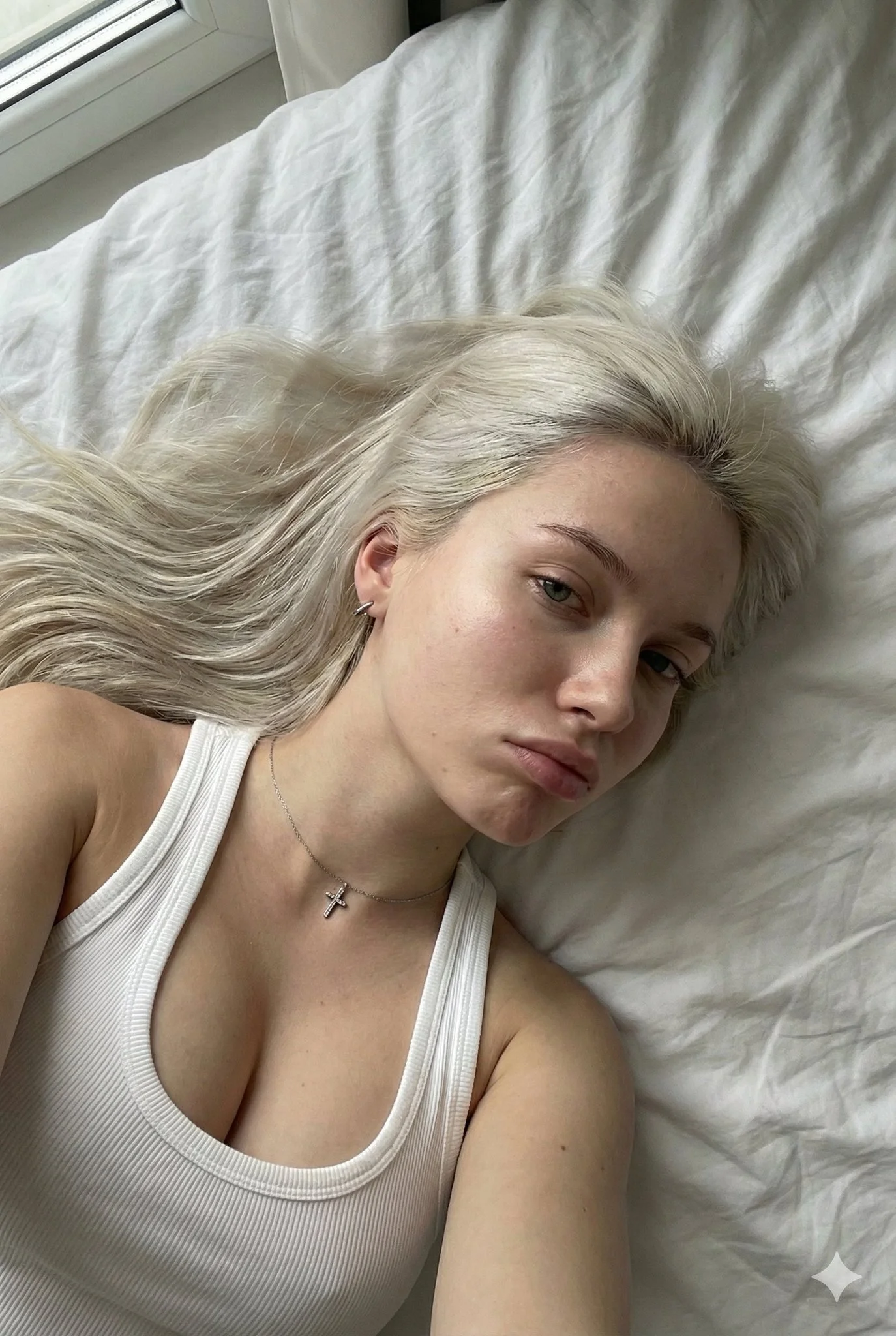
„Verwende dieses Porträt und ändere nur die Frisur in einen kinnlangen Bob mit klarer Kontur und ohne Pony. Behalte dasselbe Gesicht, den Hautton, die dunkelbraune Haarfarbe, die Kleidung, die Pose und den Hintergrund bei. Zeige natürliche Strähnen um die Ohren.“
Ersetze für eine zweite Version die Frisur-Klausel durch „einen kurzen, strukturierten Pixie mit einem weich zur Seite gefegten Pony.“ Wenn sich sowohl Farbe als auch Schnitt unerwartet ändern, wiederhole die ursprüngliche Farbe und entferne zusätzliche Styling-Anweisungen.
Die kostenlose Nutzung hängt von den Credits oder dem Angebot ab, das derzeit für dein Konto verfügbar ist. Melde dich an, prüfe dein Guthaben und lies das aktuelle Angebot des Generators, bevor du absendest. Die Auswahl eines Stils oder das Bearbeiten deines Prompts startet keine Generierung.
Verwende den Credit-Betrag, der neben der Generieren-Aktion für dein ausgewähltes Modell und deine Einstellungen angezeigt wird. Prüfe ihn erneut, nachdem du die Bildgröße, das Modell oder andere Optionen geändert hast. Dein aktueller Plan und dein verfügbares Guthaben entscheiden, ob du die Aufgabe absenden kannst.
Verfolge den Auftrag nach dem Absenden im Verlauf. Die Dauer hängt vom gewählten Modell, den Bildeinstellungen und der aktuellen Auslastung ab. Warte, bis der Aufgabenstatus abgeschlossen ist, statt eine feste Lieferzeit anzunehmen oder denselben Auftrag erneut einzureichen.
Ja. Text zu Bild beginnt mit deiner schriftlichen Beschreibung und benötigt keine Referenzmedien. Um eine Frisur an deinem eigenen Gesicht zu vergleichen, wechsle zu Bild zu Bild und füge dein Porträt hinzu.
Verlange ausdrücklich die vorhandene Farbe und ändere nur Länge und Form. Vergleiche das Ergebnis mit dem Original und teste die Farbe anschließend separat, wenn du eine andere Richtung möchtest.
Kehre zu einem schärferen, gleichmäßiger beleuchteten Ausgangsfoto zurück. Verlange, Gesichtszüge, Hautton und Pose beizubehalten, vereinfache die Frisurbeschreibung und prüfe ein weiteres Ergebnis, bevor du fortfährst.
Beschreibe die Locken- oder Kräuseltextur und wo das Volumen sitzen soll. Ein runder Locken-Bob und ein ausgedünnter Schnitt sind unterschiedliche Formen, teste sie daher als separate Prompts.
Das Ändern von Prompt, Modus oder Einstellungen bereitet die Anfrage vor. Prüfe das angezeigte Credit-Angebot und nutze die Generieren-Aktion, wenn du bereit bist.
Öffne den Verlauf, um den Job-Status zu prüfen und abgeschlossene Bilder erneut anzusehen. Vergleiche jede Version mit demselben Original und behalte die Formulierung für deinen bevorzugten Schnitt bei.
Bereite ein klares Porträt vor, wähle Image to Image und benenne den Schnitt, den du vergleichen möchtest. Prüfe den Preis vor der Generierung und sieh dir das fertige Bild anschließend in History an.
Erstellen Sie einen Kurzhaar-Vergleichpandawig.com · Aktualisiert