Que crée cette page ?
Une image modifiée qui vise à placer une personne référencée dans la scène de base choisie. La base peut déjà contenir un groupe ; le portrait supplémentaire identifie la personne ajoutée.

Décisions de relecture et de partage
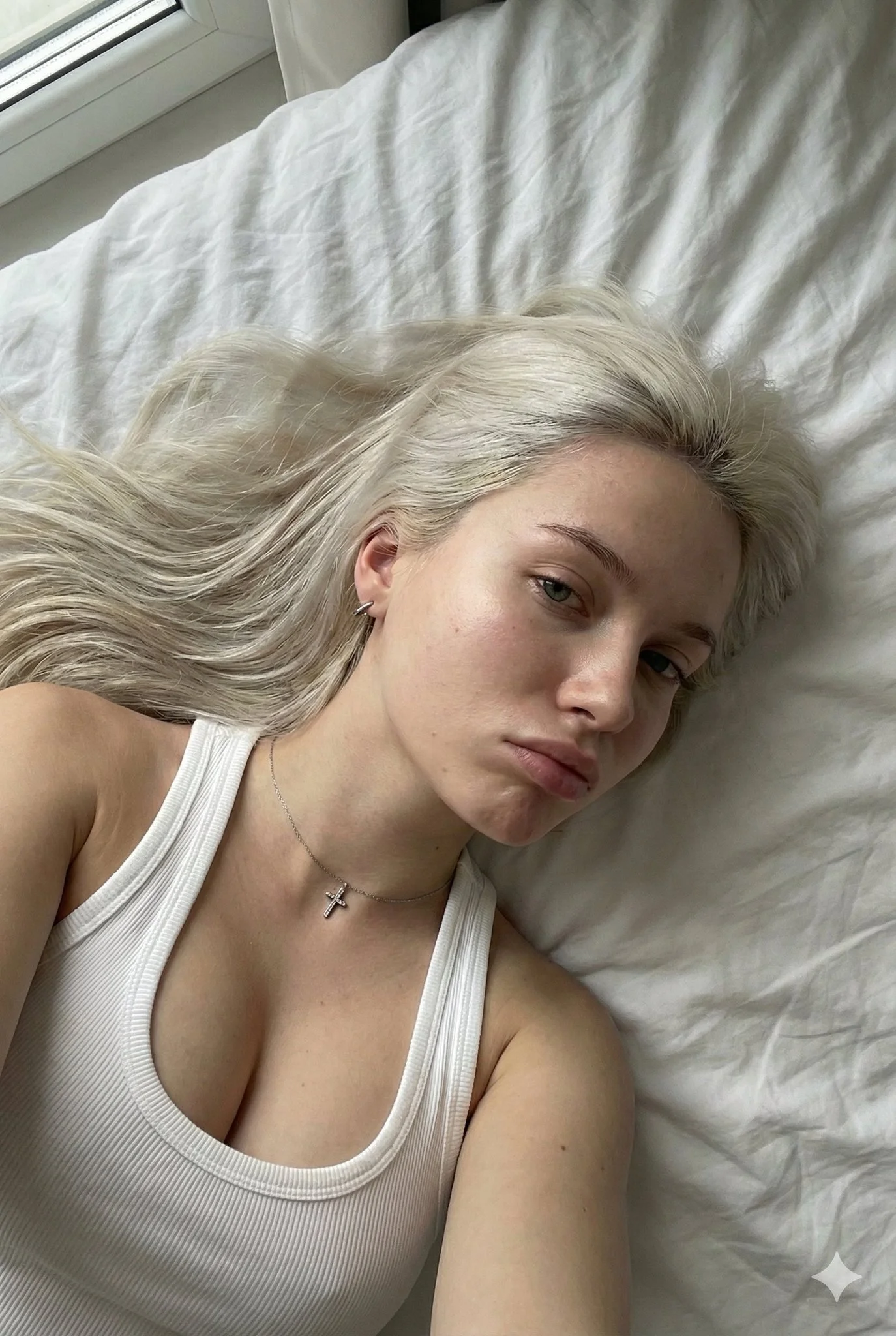
Une image modifiée qui vise à placer une personne référencée dans la scène de base choisie. La base peut déjà contenir un groupe ; le portrait supplémentaire identifie la personne ajoutée.
Choisissez Image vers image. Téléversez la scène de base comme Image de référence 1 et le portrait d’une personne comme Image de référence 2. Les deux photos sont nécessaires pour ce flux de travail à deux images.
Vous pouvez d’abord préparer les entrées et explorer les réglages. Une exécution utilise le devis de crédits affiché ; les crédits d’essai ou promotionnels disponibles peuvent le couvrir lorsque votre solde est suffisant.
Le modèle sélectionné, les réglages de sortie et la quantité d’images déterminent le devis de crédits en direct. Le traitement dépend du modèle et de la file d’attente ; suivez la tâche dans l’historique jusqu’à ce que l’image terminée soit prête.
Ajouter des personnes à une photo vous aide à placer une personne manquante dans une scène existante à l’aide de deux images : la photo de base et un portrait de la personne à ajouter. Planifiez une position claire, décrivez l’éclairage, puis examinez l’image générée pour les visages, l’échelle et les détails de l’arrière-plan. Commencez par un seul ajout pour que le résultat soit facile à comparer avec votre original.
Ouvrir le générateurUtilisez ce guide avec vos références de couleur de cheveux, en gardant la teinte d'origine visible pendant que vous comparez les vêtements et la présentation du portrait. Utilisez la scène de base comme référence 1 et la personne à ajouter comme référence 2.
Téléversez la scène que vous souhaitez modifier dans l’Image de référence 1. Choisissez un cadre avec suffisamment d’espace libre, un environnement visible et un angle de caméra qui rend la position prévue crédible.
Téléversez la photo de la personne dans l’Image de référence 2. Préférez un visage clairement visible, une vue utile de ses vêtements et un angle raisonnablement proche de la photo de base.
Indiquez où la personne doit se tenir debout ou s’asseoir et comparez sa taille avec celle d’une personne déjà présente dans la scène. Choisissez les réglages de sortie disponibles, puis vérifiez les crédits requis avant de soumettre.
Ouvrez l’historique pour suivre la progression et inspecter l’image finie. Comparez chaque visage d’origine, l’échelle de la nouvelle personne, les mains, les ombres et l’arrière-plan avant de télécharger ou de partager.
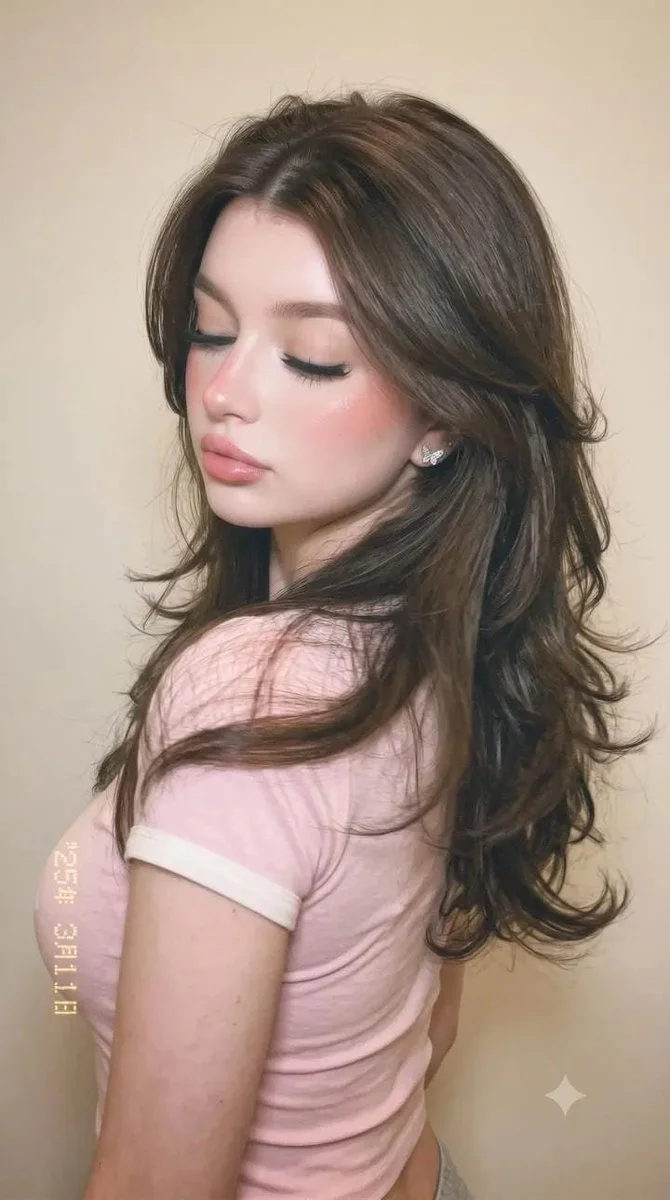
Gardez les deux entrées distinctes. Un portrait avec une hauteur de caméra et une direction de lumière similaires donne à la scène un point de départ plus cohérent. Évitez un visage caché derrière des lunettes de soleil, un gros plan fortement filtré ou un recadrage qui exclut les vêtements que vous souhaitez rendre visibles.
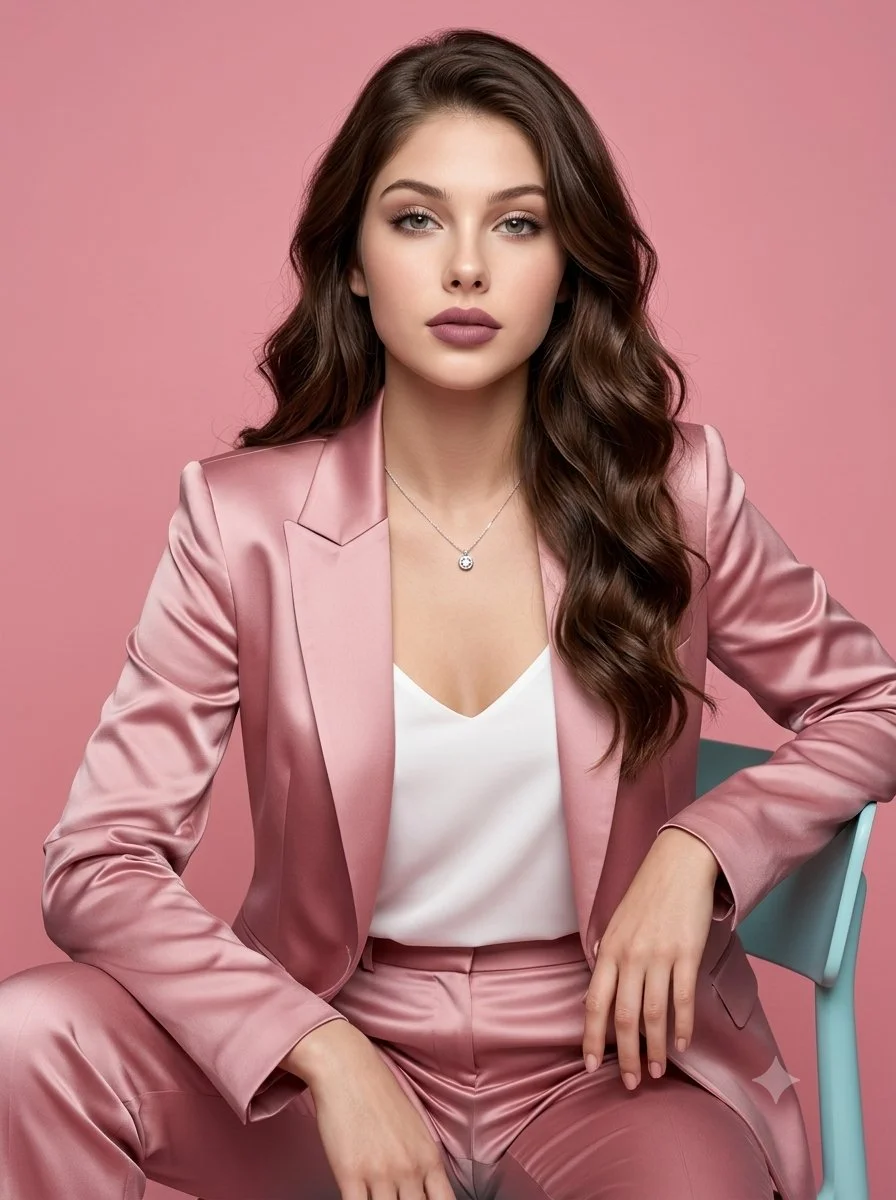
Comparez la taille de la tête, la hauteur des épaules et le sol ou le siège visible. Une personne trop grande ou assise sous un angle différent se démarquera même si son visage paraît net.
Décrivez quel côté est plus lumineux et où tombent les ombres douces. Examinez le cou, les mains et les vêtements de la nouvelle personne avec ceux du voisin le plus proche.
Mentionnez les personnes existantes et l’arrière-plan dans votre consigne, puis vérifiez-les sur l’image finale. Conservez le fichier d’origine pour comparer les éventuelles modifications.
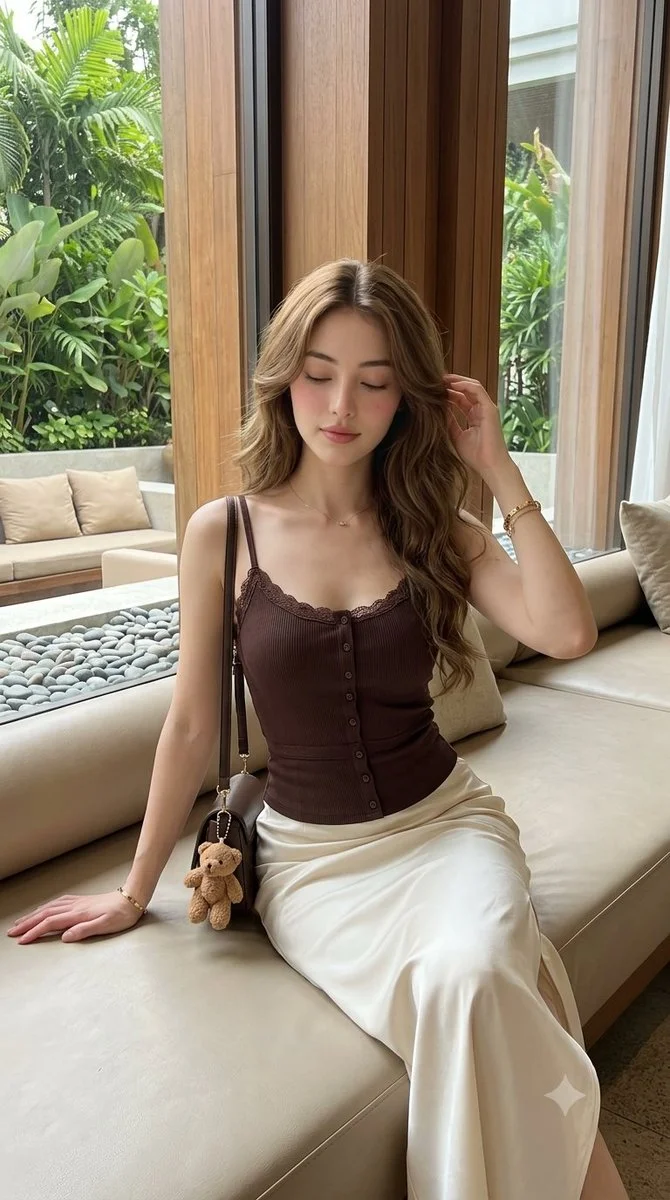
Planifiez la mise à jour d’une photo d’équipe en utilisant le cadre existant et le portrait d’un collègue. Demandez une position naturelle au bord du groupe, avec une posture et une lumière cohérentes.
Créez un souvenir personnel retouché à partir d’une photo de famille de base et du portrait d’un proche. Faites attention aux vêtements, à la ligne du regard et à la relation entre les personnes.
Ajoutez un participant absent à une composition clairement planifiée. Lorsque vous partagez une image d’événement retouchée ou de style documentaire, donnez aux spectateurs assez de contexte pour comprendre la modification.
Image vers Image nécessite exactement deux références : une scène de base et un portrait de la personne à ajouter. La soumission nécessite un modèle GPT Image 2 disponible avec un devis actuel. Le prix correspond au devis en direct affiché dans le générateur, y compris les paramètres sélectionnés et la quantité d’images. Chaque nouvelle exécution a son propre devis ; modifier les entrées ou explorer les paramètres ne soumet pas de tâche.
Le temps de génération varie selon le modèle, la taille de sortie et la file d’attente. Après l’envoi, utilisez l’historique pour suivre la tâche et ouvrez l’image terminée pour la vérifier. Si vous quittez la page, revenez sur le même compte pour consulter vos résultats.
Exactement deux pour cette page : une photo de base ou de groupe et un portrait de la personne à ajouter. Placez la base dans Image de référence 1 et le portrait dans Image de référence 2.
Ce flux de travail ajoute une personne référencée à la fois. Vérifiez la première retouche, puis utilisez une image vérifiée appropriée comme base pour une exécution séparée si vous souhaitez planifier un autre ajout. Chaque exécution utilise son propre devis affiché.
Préparer vos photos et explorer les contrôles ne lance pas de génération. Une exécution utilise les crédits affichés. Votre solde d’essai, promotionnel ou acheté disponible détermine si vous pouvez commencer sans en acheter davantage.
Consultez les crédits requis après avoir sélectionné le modèle disponible et les réglages de sortie. Le devis en direct et la quantité d’images choisie déterminent les crédits de la prochaine exécution.
Le traitement dépend du modèle sélectionné, des réglages d’image et de la file d’attente. Suivez l’état de la tâche dans l’historique ; une image terminée y apparaît pour vérification et téléchargement.
La consigne peut demander de préserver les personnes, les vêtements et l’arrière-plan existants, mais vérifiez l’image finale par rapport à l’original. Contrôlez les visages importants et les détails fins avant de partager.
Text to Image crée une image à partir de votre description écrite. Il n'affiche aucun champ de téléversement de référence et ne soumet pas les deux photos en cache. Revenez à Image to Image pour poursuivre la retouche photo.
Inspectez le nouveau visage, les mains, l'échelle et les ombres, puis comparez avec les personnes et l'arrière-plan d'origine. Conservez la photo source et décrivez l'image comme retouchée lorsque ce contexte importe.
pandawig.com · Mis à jour