
Un parcours de création visuelle ciblé
Défloutage d’image par IA — Améliorez la netteté et comparez la même zone
Déflouter une image
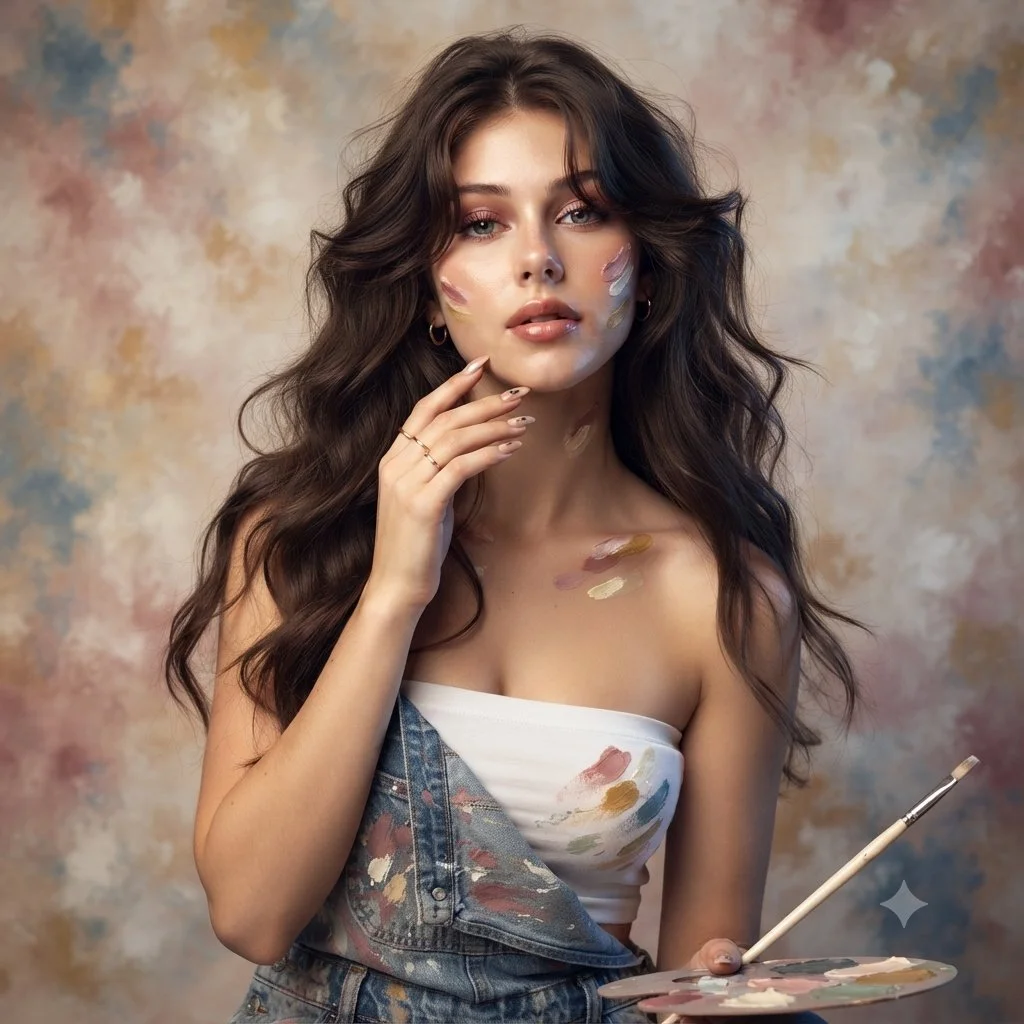
Histoire
Le défloutage par IA commence par l’identification du type de flou de votre source. Importez une image, sélectionnez un mode de netteté ou de mise au point pris en charge, choisissez JPEG ou PNG et consultez l’estimation. Le visualiseur compare la source et l’image traitée sur une même zone, sans remplacer cette opération par un agrandissement générique.
Préparez votre sourceUtilisez ce guide avec vos références de couleur de cheveux, en gardant la teinte d'origine visible pendant que vous comparez les vêtements et la présentation du portrait. Comparez les mêmes yeux, la même ligne d'implantation des cheveux et les mêmes contours avant d'accepter un résultat de netteté.
Comment commencer
- Importez l’image originale plutôt qu’une capture d’écran d’un aperçu. Choisissez une photo dont les contours peuvent être récupérés et conservez une copie intacte.
- Sélectionnez un mode de traitement tel que Standard, Flou de mouvement ou Flou optique. Choisissez Super Focus uniquement si vous acceptez la reconstruction générative.
- Choisissez JPEG ou PNG et demandez une estimation. Lorsque l’outil est activé, envoyez la demande et utilisez le curseur de comparaison pour examiner la même zone.

Préparer la source
Le flou de bougé, une mise au point manquée et les textures dégradées par la compression sont des problèmes différents. Commencez par un mode adapté à la source au lieu de traiter toutes les images peu nettes de la même manière. Cette interface propose les modes de traitement et les formats de sortie pris en charge ; aucun curseur d’intensité fictif n’est ajouté.
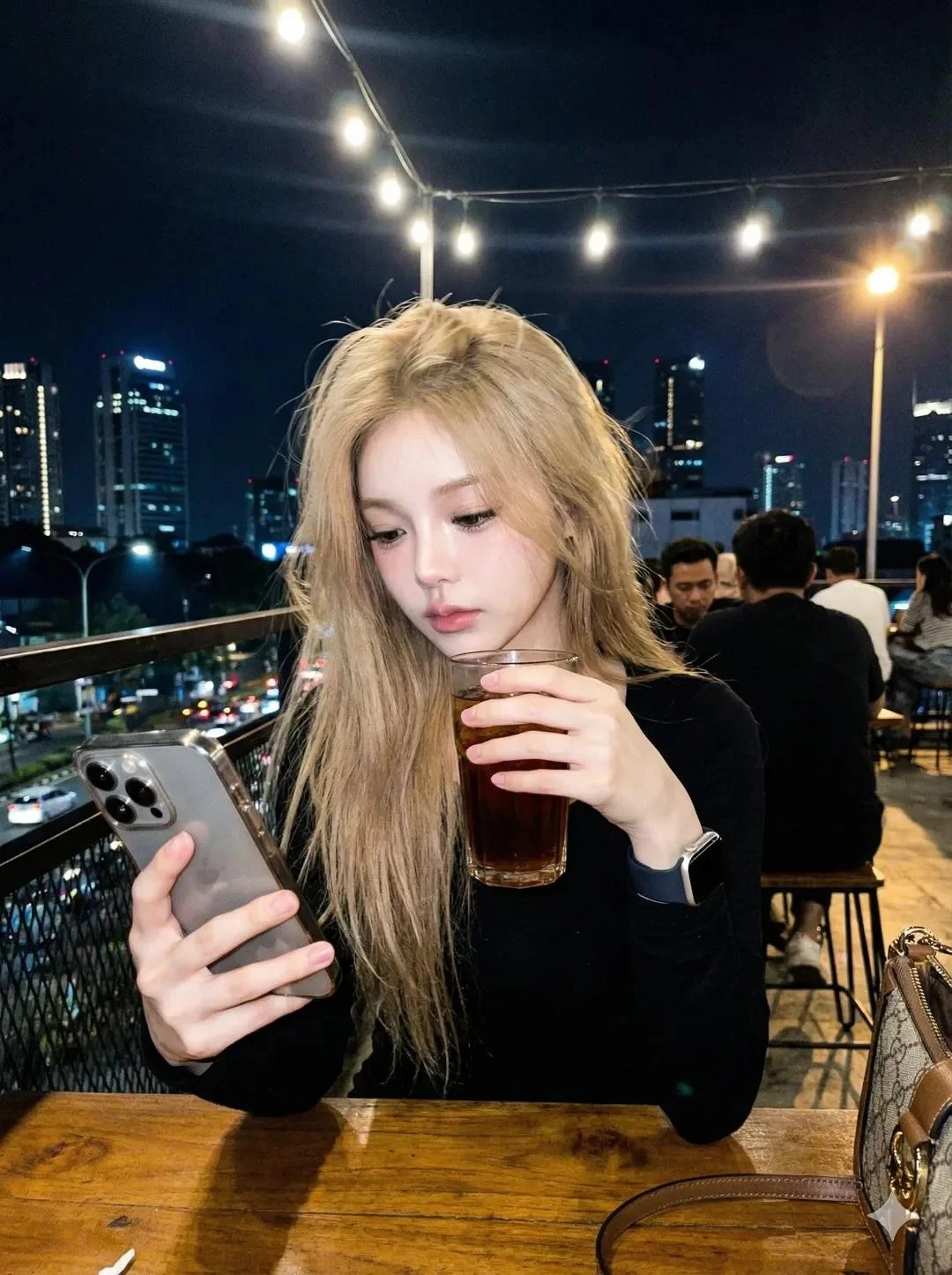
Choisissez une direction utile
Évaluez un portrait peu net, une photo de voyage prise à main levée, un détail animalier ou une image de produit. L’accentuation classique de la netteté renforce les contours existants. Super Focus reconstruit les détails et peut modifier un visage, des lettres ou des textures ; un supplément de détails apparents ne prouve pas qu’ils étaient présents dans la source.
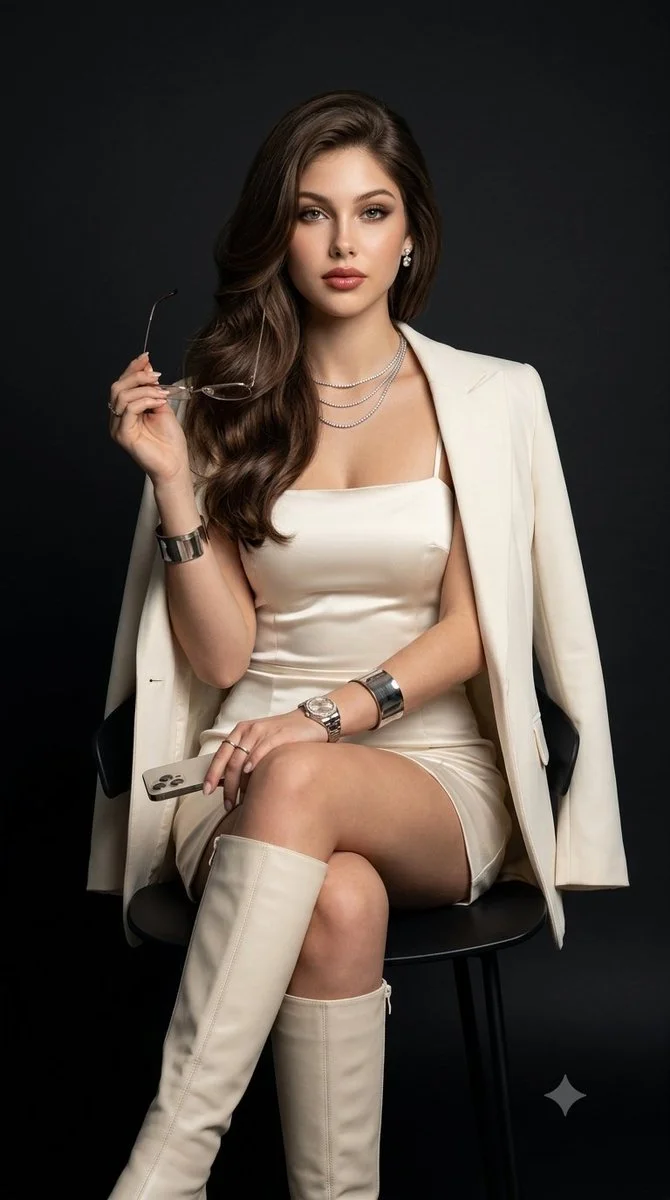
Examinez le résultat
Examinez les yeux, les cheveux, le texte lisible et les contours très contrastés à la même échelle. Recherchez les halos, les textures inventées et le bruit excessivement accentué. Utilisez la comparaison alignée une fois qu’un véritable résultat est disponible. Les illustrations explicatives ci-dessous ne constituent pas des preuves avant/après produites par cet outil.
Disponibilité et crédits
Seuls les modèles activés dont la configuration et les tarifs ont été approuvés peuvent générer des images. L’outil indique sa disponibilité et l’estimation des crédits avant l’envoi. Toute modification des réglages nécessite une nouvelle estimation. Aucun quota gratuit fixe ni délai de traitement n’est promis.
Les illustrations explicatives présentent la préparation et l’examen des résultats. Elles ne proviennent pas d’un test de qualité payant. Les tâches que vous envoyez restent disponibles dans l’historique.
Questions avant de commencer
Le défloutage est-il la même chose que l’agrandissement ?
Non. L’agrandissement augmente les dimensions ; cet outil utilise une API dédiée à l’amélioration de la netteté. Une image plus grande ne démontre pas à elle seule une correction du flou.
Peut-on récupérer toutes les images floues ?
Non. Les informations manquantes peuvent être irrécupérables. Les modes de mise au point génératifs peuvent inventer des détails et ne doivent donc pas servir de preuves factuelles.
Pourquoi ne puis-je pas encore obtenir d’estimation ?
Chaque mode nécessite un tarif vérifié et un modèle activé sur le site. Un tarif fournisseur indiqué uniquement en unités n’est pas assimilé sans avertissement à un prix par image.