Que puis-je créer ?
Une image de portrait façon sculpture pour un profil, un moodboard de galerie ou une étude de personnage. Vous pouvez décrire un buste, des épaules drapées, un piédestal et la finition de surface.

Studio de variations créatives
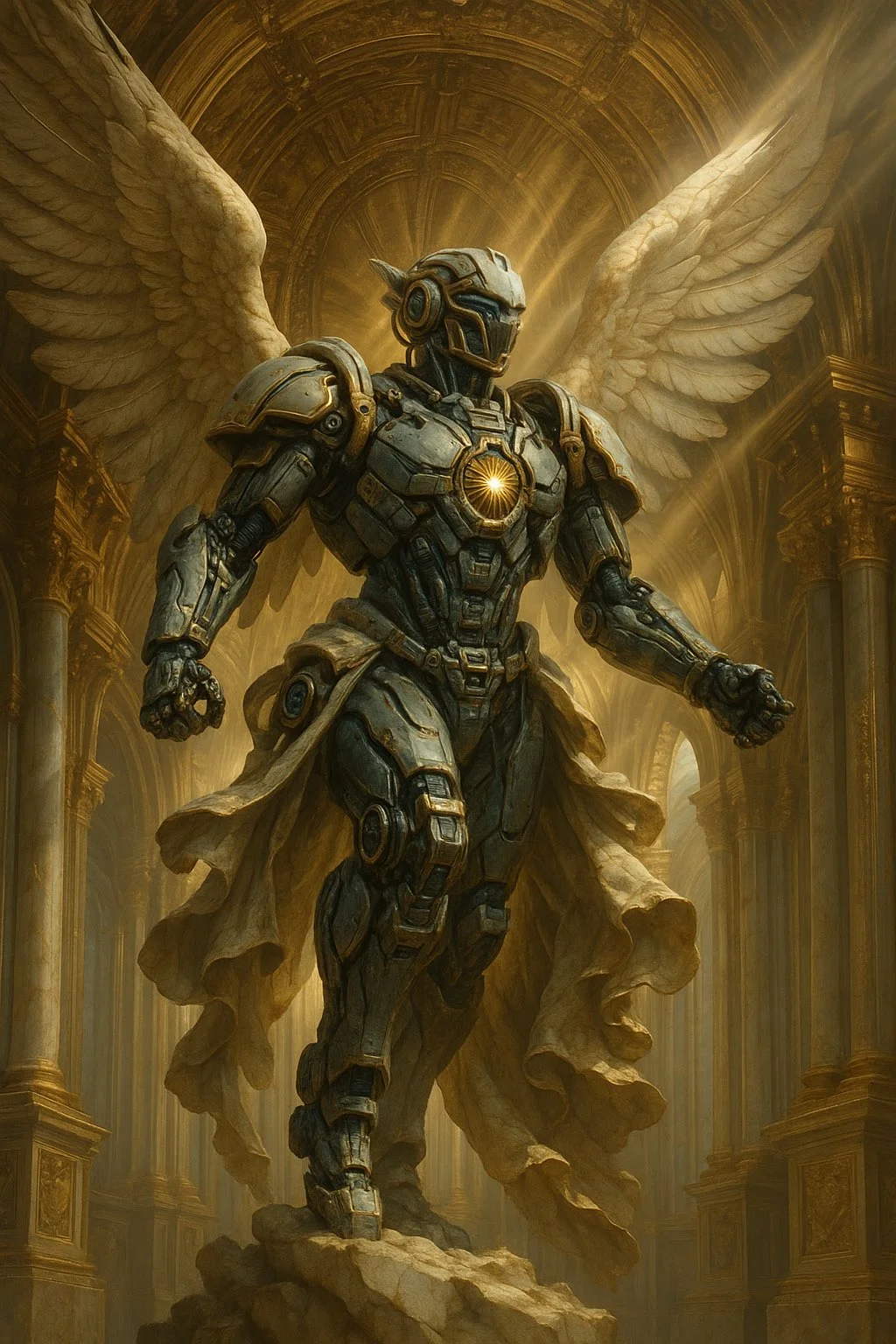
Une image de portrait façon sculpture pour un profil, un moodboard de galerie ou une étude de personnage. Vous pouvez décrire un buste, des épaules drapées, un piédestal et la finition de surface.
Image vers Image utilise votre portrait téléversé comme référence. Texte vers Image part d'une description écrite du sujet et n'accepte aucune photo de référence.
Vous pouvez préparer votre idée avant de soumettre une tâche. Connectez-vous pour vérifier si votre compte dispose de crédits utilisables ou d'une offre en cours ; la génération nécessite suffisamment de crédits pour le devis affiché.
Lisez le montant de crédits en direct à côté de l'action de génération après avoir sélectionné le modèle et les options. Un changement de réglages ou une nouvelle tentative peut produire un devis différent.
Le modèle sélectionné, les réglages d'image et la file d'attente influent sur le temps de traitement. Suivez la tâche soumise dans l'historique ; ce guide n'indique aucun délai de livraison fixe.
Une image terminée à consulter et à télécharger. Vérifiez la structure du visage, les épaules et le matériau avant de la choisir pour votre projet.
Transformez le sujet d'un portrait en image de marbre, d'argile ou de bronze avec le filtre de sculpture IA sur pandawig.com. Commencez par Image vers Image pour utiliser votre propre portrait, ou choisissez Texte vers Image pour inventer un personnage sculptural. Donnez une direction claire au matériau, au cadrage et à l'éclairage avant de générer.
Créer une variation de sculpture IAUtilisez ce guide avec vos références de couleur de cheveux, en gardant la teinte d'origine visible pendant que vous comparez les vêtements et la présentation du portrait. Choisissez un matériau sculptural et gardez la structure du visage lisible.
Choisissez Image vers Image pour un portrait que vous souhaitez réinterpréter. Téléversez un sujet clair et confirmez que la bonne photo est sélectionnée. Choisissez Texte vers Image lorsque vous préférez décrire un nouveau personnage.
Commencez par une seule surface : marbre pâle, terre cuite, bronze ou pierre sculptée. Ajoutez la finition, le cadrage du buste et la direction de la lumière. Une description courte et cohérente est plus facile à comparer que plusieurs matières concurrentes dans un même prompt.
Sélectionnez le modèle et les options d'image disponibles, puis inspectez le devis actuel en crédits. Pour une série, gardez le cadrage et l'éclairage cohérents tout en changeant la matière. Connectez-vous et soumettez lorsque les entrées correspondent à votre plan.
Ouvrez le résultat dans l'historique. Observez le nez, les oreilles, le contour des cheveux et les bords des épaules, puis inspectez les veinures ou les marques d'outil en taille réelle. Modifiez le détail le plus faible dans votre prochain prompt plutôt que de réécrire chaque décision.
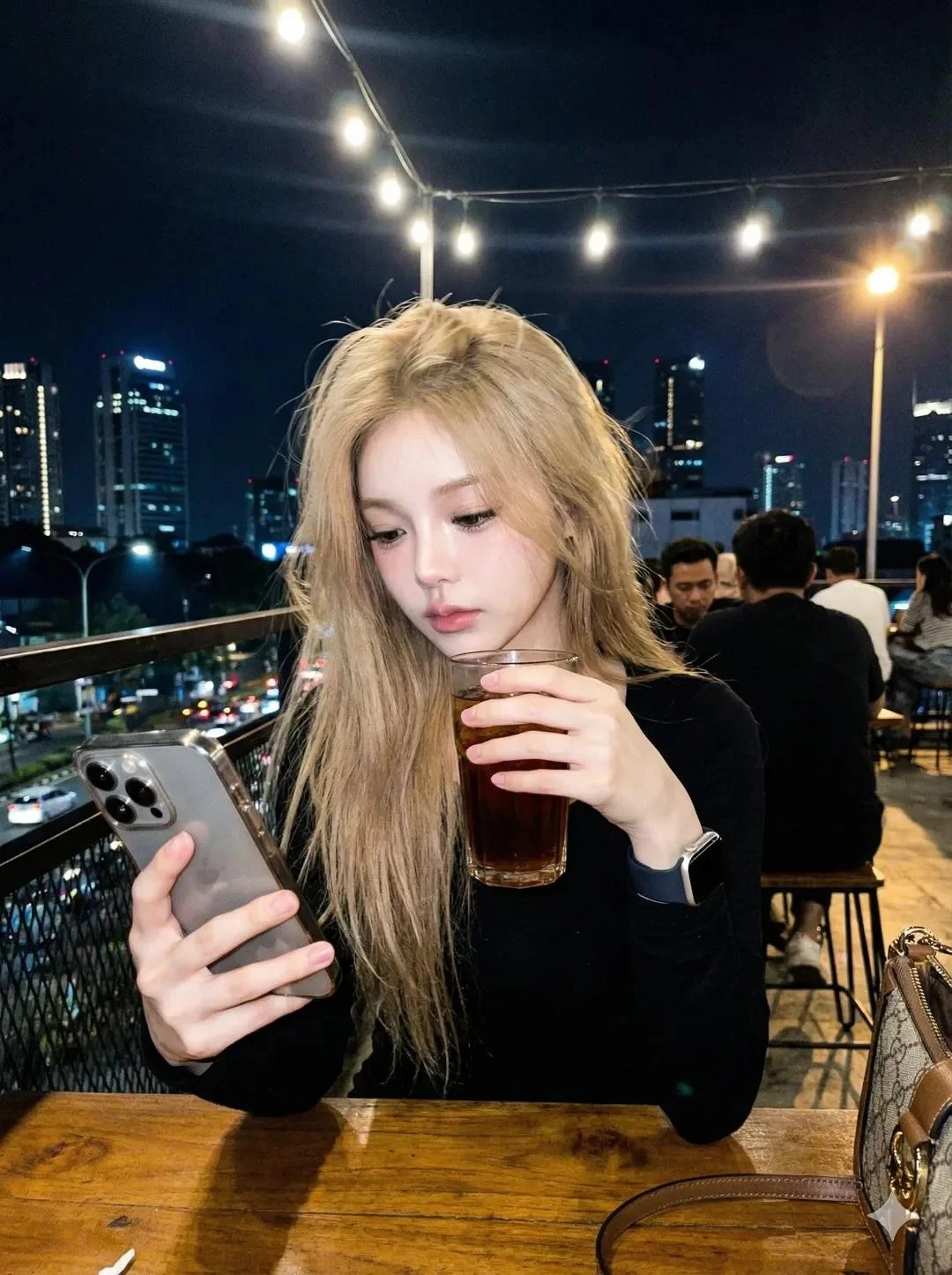
Utilisez un portrait net et uniformément éclairé, avec les yeux visibles, un visage complet et de l'espace autour des épaules. Un arrière-plan simple rend la silhouette facile à lire. Une légère rotation aux trois quarts peut révéler la joue, la mâchoire et le nez comme des plans distincts.
Recadrez en buste si c'est le résultat souhaité, en laissant le haut des cheveux et les deux bords des épaules dans le cadre. Utilisez un portrait que vous avez l'autorisation de téléverser. Pour Texte vers Image, décrivez la pose et l'expression avec des mots au lieu d'ajouter une photo.
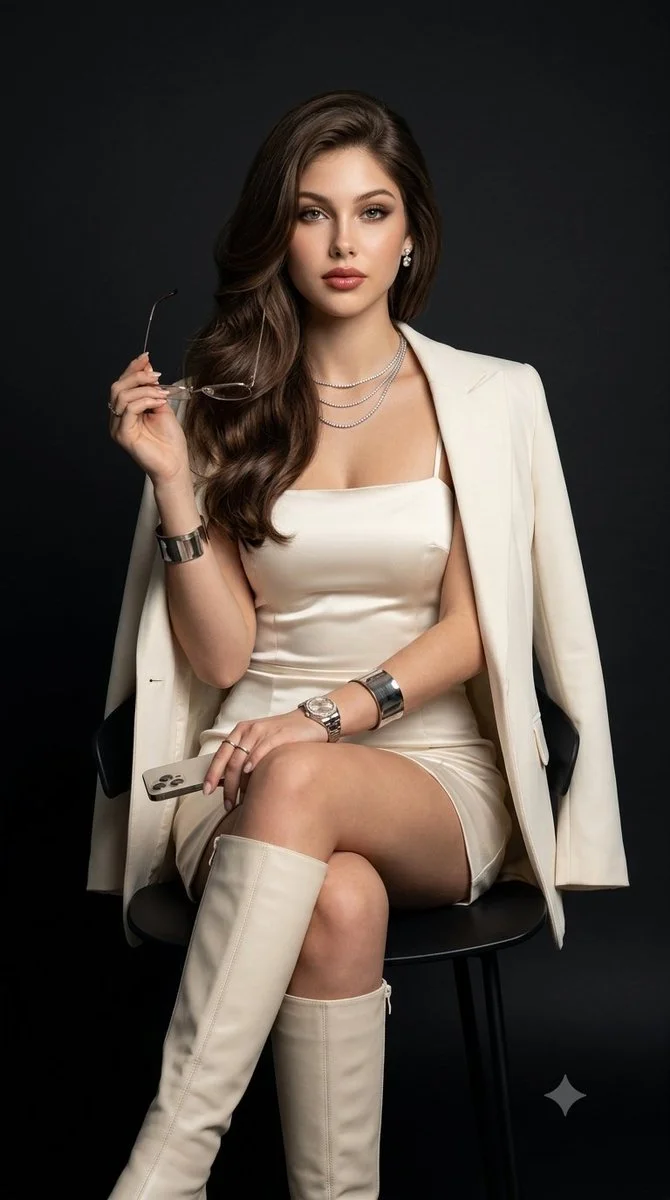
Demandez des veinures discrètes et une lumière latérale douce pour que le visage reste lisible. Trop de veines sombres peuvent rivaliser avec les yeux ou la bouche.
Décrivez la terre cuite, une texture mate et de subtiles marques de modelage. Gardez les marques plus petites que les plans principaux du visage pour un buste convaincant.
Indiquez une base en bronze sombre avec une patine sélective. Une lumière douce et large peut révéler le front et la joue sans transformer toute la surface en métal brillant.
Utilisez mon portrait comme référence pour le visage et la pose. Créez un buste en terre cuite avec des marques de surface travaillées à la main, une ligne d'épaules simplement drapée et un socle bas. Éclairez-le doucement depuis la gauche sur un fond gris chaud. Gardez le visage et la silhouette des cheveux nets.
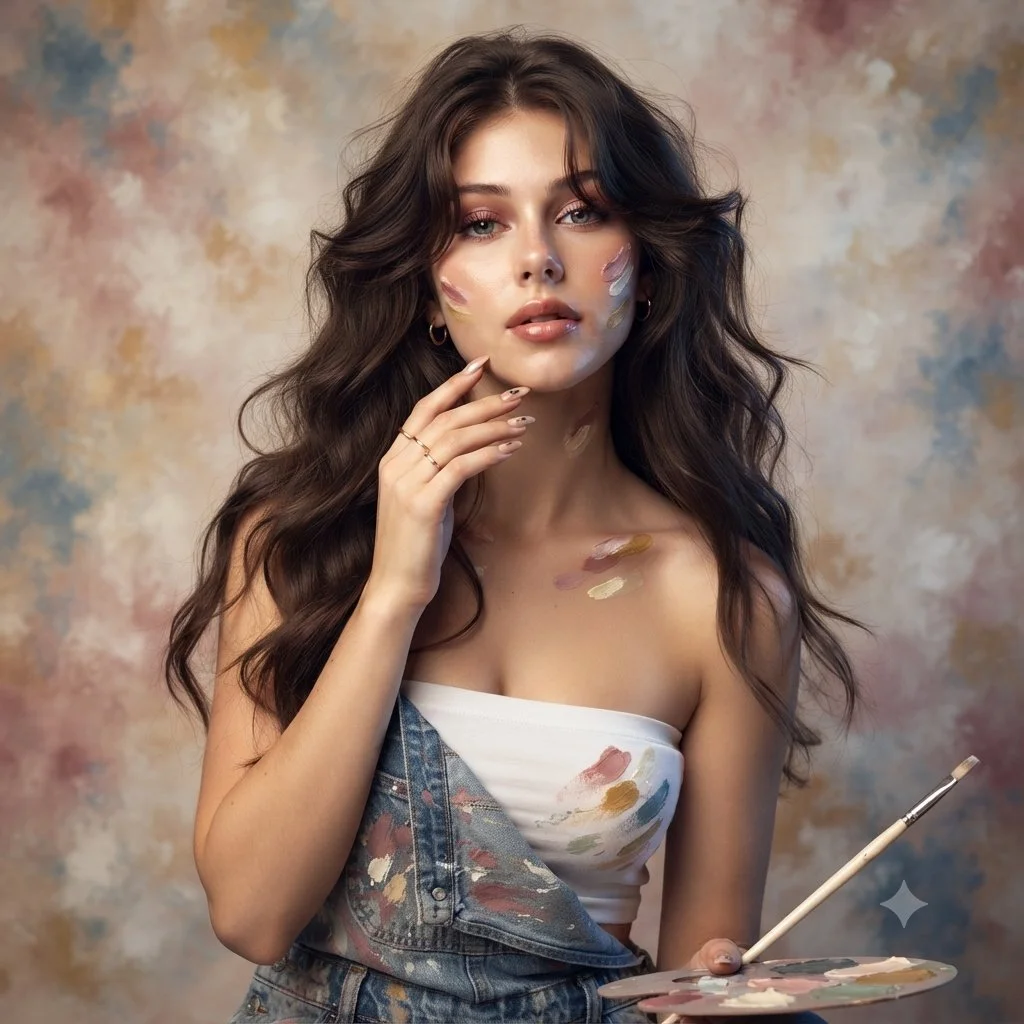
Pour une présentation en galerie, demandez un socle simple et un généreux espace d'arrière-plan. Pour une planche de processus créatif, utilisez une table d'atelier avec quelques outils discrets. Pour un concept d'intérieur, placez un petit buste parmi des livres et gardez les objets environnants secondaires.
Conservez la formulation de la matière et de l'éclairage choisie lorsqu'une direction fonctionne. Pour créer un ensemble cohérent, variez la pièce ou le cadrage tout en gardant ces décisions stables. Comparez les images obtenues dans l'historique avant d'exporter la série.
Attendez que la tâche se termine dans l'historique avant de vérifier le détail final. La charge de la file, le choix du modèle et les réglages d'image peuvent modifier l'attente. Appuyer plusieurs fois sur Générer crée de nouvelles soumissions plutôt que d'accélérer celle en cours.
Si le visage perd sa structure, essayez un portrait plus net ou une instruction de pose plus précise. Si la surface paraît plate, décrivez la texture du matériau et une seule direction de lumière. Vérifiez à nouveau le devis en direct avant une autre tentative.
Oui. Sélectionnez Texte en image et décrivez un sujet original, un matériau, une pose et un cadre. Utilisez Image en image lorsqu'un portrait particulier doit guider la composition.
Utilisez une référence claire et demandez à conserver l'expression. Comparez les yeux, la bouche et la mâchoire obtenus avec votre portrait ; l'interprétation peut varier d'une tentative à l'autre.
Conservez la référence et le recadrage, puis modifiez uniquement le matériau et toute indication d'éclairage nécessaire. Chaque variation soumise a son propre devis en crédits affiché.
Ce flux de travail crée une image. Si votre projet nécessite un maillage ou un objet imprimable, utilisez un flux de travail 3D dédié après avoir établi la direction visuelle.
Le générateur affiche le devis actuel, et votre compte connecté indique les crédits utilisables et les offres en cours. Vérifiez les deux avant de soumettre ; ce guide ne fixe aucun prix ni n'accorde d'allocation.
Consultez l'historique pour la tâche soumise, attendez la fin du traitement et inspectez l'image avant de la télécharger. Utilisez le même compte en revenant aux tâches enregistrées.
pandawig.com · Mis à jour