このページでは何を作成できますか?
選択したベースシーンに、参照した1人を配置することを目指す編集画像です。ベースにすでにグループが含まれていてもかまいません。追加のポートレートは、追加するその1人を特定するものです。

レビューと共有の判断
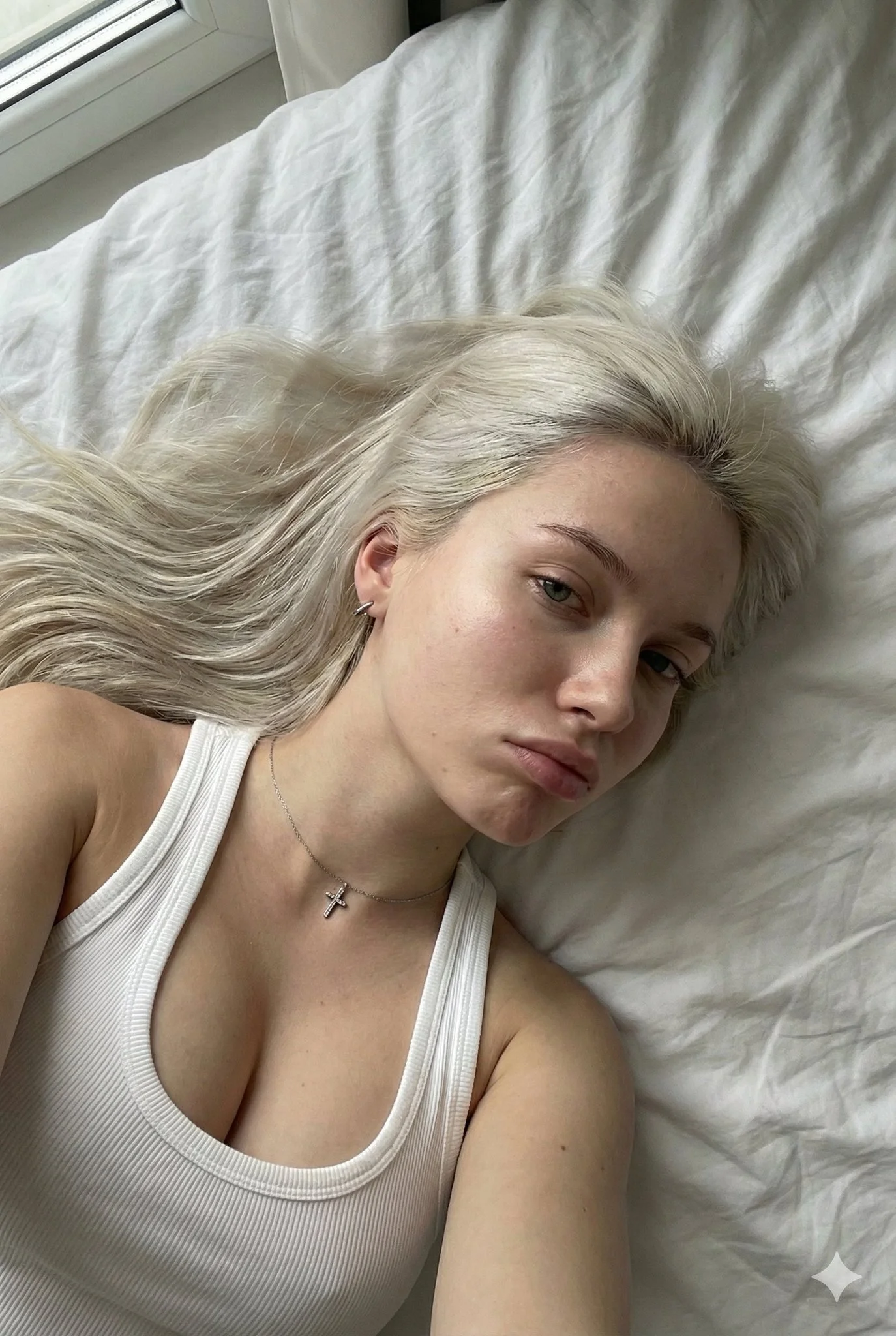
選択したベースシーンに、参照した1人を配置することを目指す編集画像です。ベースにすでにグループが含まれていてもかまいません。追加のポートレートは、追加するその1人を特定するものです。
Image to Imageを選択します。ベースシーンを参照画像1として、1人のポートレートを参照画像2としてアップロードします。この2画像ワークフローでは両方の写真が必要です。
まず入力と設定を準備して確認できます。実行には表示されるクレジット見積もりが使われ、残高が十分であれば利用可能なトライアル用またはプロモーション用クレジットで賄えます。
選択したモデル、出力設定、画像枚数によって最新のクレジット見積もりが決まります。処理時間はモデルとキューに依存します。完了した画像が用意されるまで履歴でタスクを追跡してください。
Add People To Photoは、ベース写真と追加する人物のポートレートという2枚の画像を使って、既存のシーンに欠けている1人を配置するのに役立ちます。明確な位置を計画し、照明を描写してから、生成された画像で顔、スケール、背景の詳細を確認してください。まずは1人の追加から始めると、結果を元の画像と比較しやすくなります。
ジェネレーターを開く髪色のリファレンスと併せてこのガイドを使用し、服装やポートレートの見せ方を比較しながら元の色味を確認できる状態に保ちましょう。ベースシーンをリファレンス1、追加する人物をリファレンス2として使用します。
編集したいシーンを参照画像1にアップロードします。意図した位置が自然に見えるよう、十分な空きスペースがあり、周囲が見え、カメラアングルが適したフレームを選んでください。
その人物の写真を参照画像2にアップロードします。はっきり見える顔が1つ、服装が分かる有用な見え方、ベース写真に比較的近いアングルのものを優先してください。
その人物がどこに立つか、または座るかを指定し、シーンにすでにいる人とサイズを比較します。利用可能な出力設定を選び、送信前に必要クレジットを確認してください。
履歴を開いて進行状況を追跡し、完成した画像を確認します。ダウンロードや共有の前に、元の各顔、新しい人物のスケール、手、影、背景を比較してください。
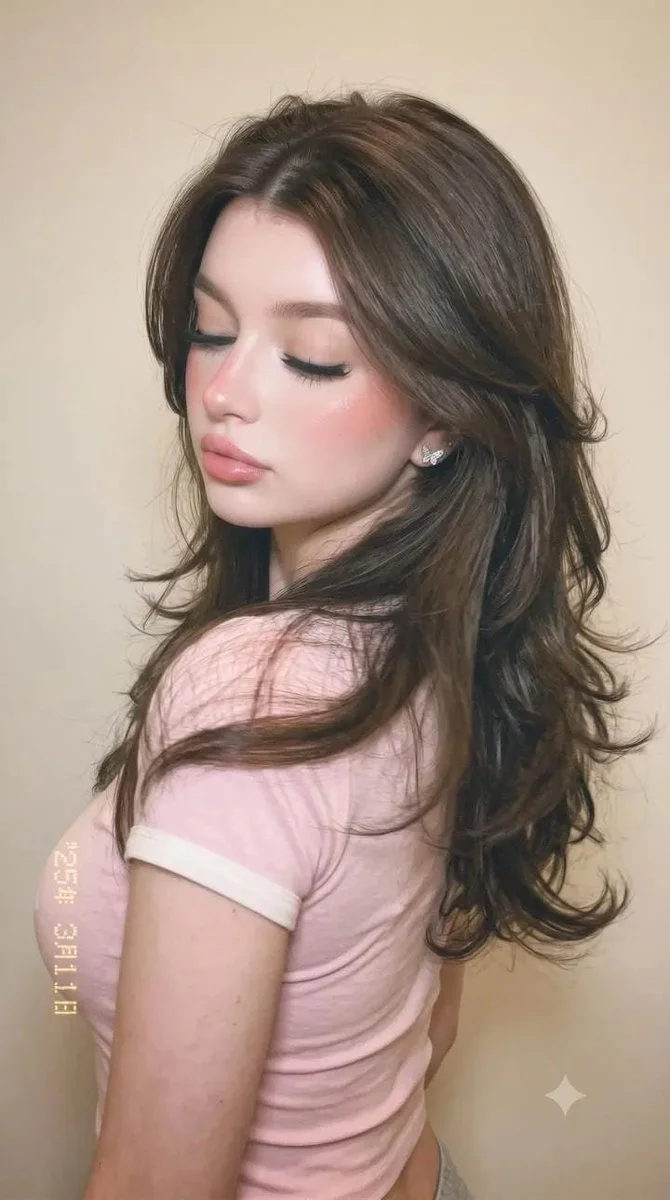
2つの入力は区別してください。カメラの高さと光の方向が似ているポートレートを使うと、シーンの出発点としてより整合性が高まります。サングラスで顔が隠れたもの、強いフィルターがかかったアップ、見せたい服装が切れているトリミングは避けてください。

頭の大きさ、肩の高さ、見えている地面や座面を比較してください。大きすぎたり、違う角度で座っている人は、顔がはっきり見えていても浮いて見えます。
どちら側が明るく、柔らかな影がどこに落ちるかを説明してください。新しい人の首、手、服装を、最も近い隣の人と並べて確認しましょう。
指示に既存の人物と背景を含めて、完成画像でそれらを確認してください。元のファイルを保管しておけば、変更点を比較できます。
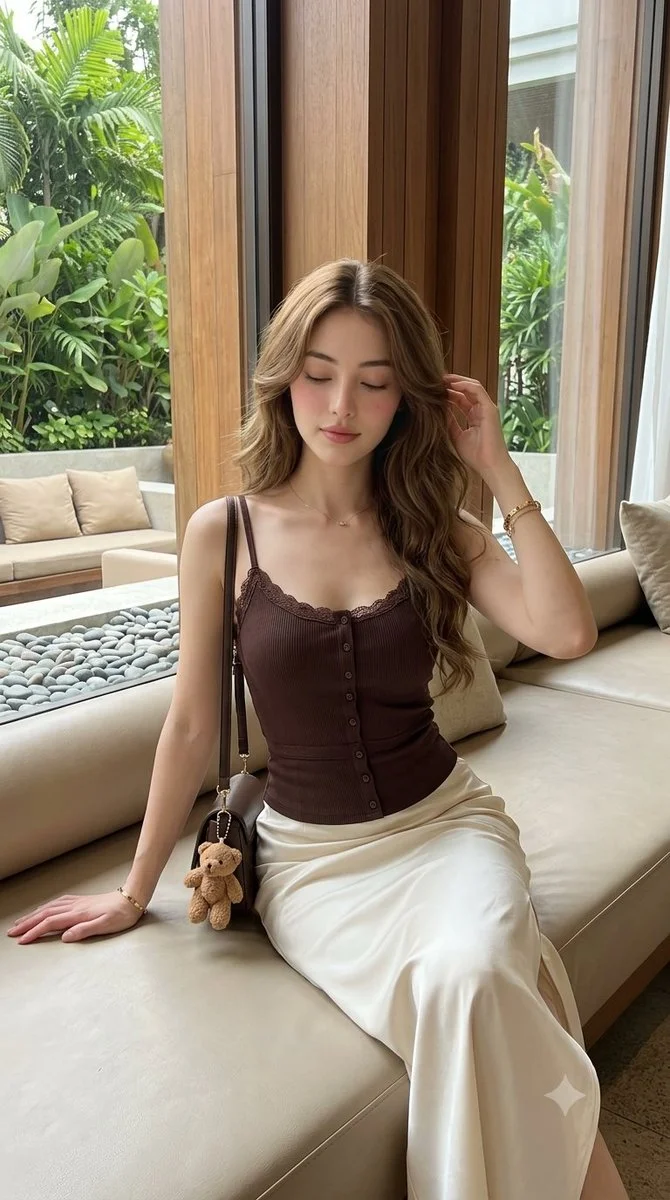
既存のチームの写真と同僚1人のポートレートを使って、スタッフ写真の更新を計画しましょう。グループの端に、姿勢と光を合わせた自然な位置を依頼してください。
ベースとなる家族写真と親族1人のポートレートから、個人的な編集記念作品を作りましょう。服装、目のライン、人同士の関係に注意してください。
明確に計画された構図に、不在の参加者1人を加えます。編集済みのイベント写真やドキュメンタリー風の画像を共有する際は、視聴者が変更を理解できる十分な文脈を伝えてください。
画像から画像への生成には、正確に2つのリファレンスが必要です。1つはベースのシーン、もう1つは追加する人物のポートレートです。送信には、利用可能なGPT Image 2モデルと現在の見積もりが必要です。価格は、選択した設定と画像枚数を含め、ジェネレーターに表示されるリアルタイムの見積もりです。新しい実行ごとに独自の見積もりがあり、入力を変更したり設定を試したりしてもジョブは送信されません。
生成時間はモデル、出力サイズ、キューによって変わります。送信後は履歴でタスクを追い、完成した画像を開いて確認してください。ページを離れた場合は、同じアカウントに戻って結果を確認してください。
このページではちょうど2枚です。ベースまたは集合写真1枚と、追加したい人物のポートレート1枚です。ベースは参照画像1に、ポートレートは参照画像2に配置してください。
このワークフローでは、参照された人物を一度に1人追加します。最初の編集を確認し、さらに別の追加を計画したい場合は、確認済みの適切な画像を別の実行のベースとして使用してください。各実行にはそれぞれ表示された見積もりが適用されます。
写真の準備やコントロールの確認では生成は開始されません。実行には表示されたクレジットを使用します。追加購入なしで開始できるかどうかは、利用可能なトライアル、プロモーション、または購入済みの残高によって決まります。
利用可能なモデルと出力設定を選択した後、Required Creditsを確認してください。リアルタイムの見積もりと選択した画像枚数が、次の実行のクレジットを決定します。
処理時間は、選択したモデル、画像設定、キューによって異なります。履歴でタスクのステータスを確認してください。完成した画像はそこに表示され、確認やダウンロードができます。
プロンプトで既存の人物、服装、背景の保持を依頼できますが、完成画像は元の画像と比較して確認してください。共有する前に、重要な顔や細かなディテールを確認しましょう。
テキストから画像作成は、書いた説明から画像を生成します。参照アップロード欄は表示されず、キャッシュされた2枚の写真も送信されません。写真ベースの編集を続けるには、画像から画像へに戻ってください。
新しい顔、手、スケール、影を確認し、元の人物と背景を比較してください。元の写真を保管し、その文脈が重要な場合は編集済み画像であると説明してください。
pandawig.com · 更新日