何をプレビューできますか?
あご丈のボブ、ショートカール、ピクシー、クロップドフリンジを試せます。プロンプトでヘアカットを指定し、顔、髪色、服装、背景を一貫して保つよう指示してください。

準備、指示、比較
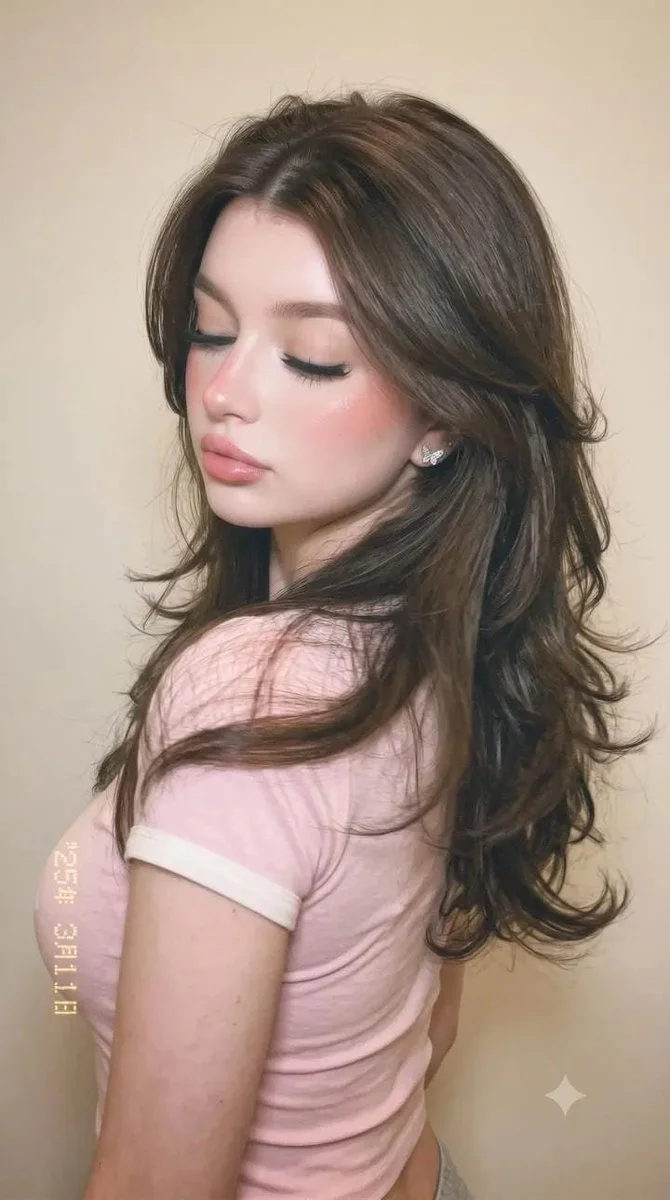
あご丈のボブ、ショートカール、ピクシー、クロップドフリンジを試せます。プロンプトでヘアカットを指定し、顔、髪色、服装、背景を一貫して保つよう指示してください。
個人比較には Image to Image を選び、頭全体、目、両肩がはっきり写った鮮明なポートレートを1枚追加してください。Text to Image はアップロードしたポートレートなしでヘアスタイルのコンセプトを作成します。
ポートレートをアップロードし、短いスタイルを1つ説明し、表示された設定とクレジットを確認してください。1回生成し、History を開いて元の写真とヘアカットを比較してください。
無料での利用は、お客様のアカウントで現在利用可能なクレジットやオファーによって異なります。サインインし、残高を確認し、送信前にジェネレーターの現在の見積もりをお読みください。スタイルの選択やプロンプトの編集では生成は開始されません。
選択したモデルと設定に対して生成アクションの横に表示されるクレジット数を使用してください。画像サイズ、モデル、その他のオプションを変更した後は再確認してください。現在のプランと利用可能な残高によって、ジョブを送信できるかどうかが決まります。
送信後、履歴でジョブを追跡してください。所要時間は選択したモデル、画像設定、現在の負荷によって変わります。固定の配信時間を想定したり、同じジョブを再送信したりせず、タスクのステータスが完了になるまでお待ちください。
AI Short Hair Filter は、写真と文章の指示から短い髪型のポートレートを作成します。Image to Image を使ってご自身のポートレートでボブ、ピクシー、テクスチャードクロップを試してください。鮮明な写真を選び、カットを説明し、クレジットの見積もりを確認し、History で完成画像を比較してください。
AIショートヘアフィルターを試す髪色のリファレンスと併せてこのガイドを使用し、服装やポートレートの見せ方を比較しながら元の色味を確認できる状態に保ちましょう。短いカットを検討する際は、耳周り、頭頂部、ネックラインの形を比較しましょう。
まずはシンプルな長さの比較から始めましょう。以下の手順では、肩までの長さからボブ、そしてピクシーへと進むので、額、耳、ネックラインをどれだけ見せるかを決められます。
Image to Imageを選び、使用許可のある写真を1枚アップロードします。頭全体をフレーム内に収め、あごラインを明確にし、肩が見えるようにしてください。シンプルな背景にすると、髪まわりの変化を比較しやすくなります。
長さ、前髪、テクスチャーを指定します。まずは「あご丈のストレートボブ、前髪なし、ストレートの質感」または「柔らかいサイド前髪のある短いテクスチャーピクシー」から始めましょう。形を試す間は、既存のカラーを保つよう依頼してください。
ジェネレーターで利用可能なモデルと画像オプションから選択します。送信前に現在の見積もりを確認してください。2つのカットを比較する間は、それらの設定を変えないでください。
ジョブの準備ができたら履歴を開きます。髪のシルエットと顔を元の画像と比較します。希望するバージョンを保存し、次の比較のために1つのディテールを変更します。
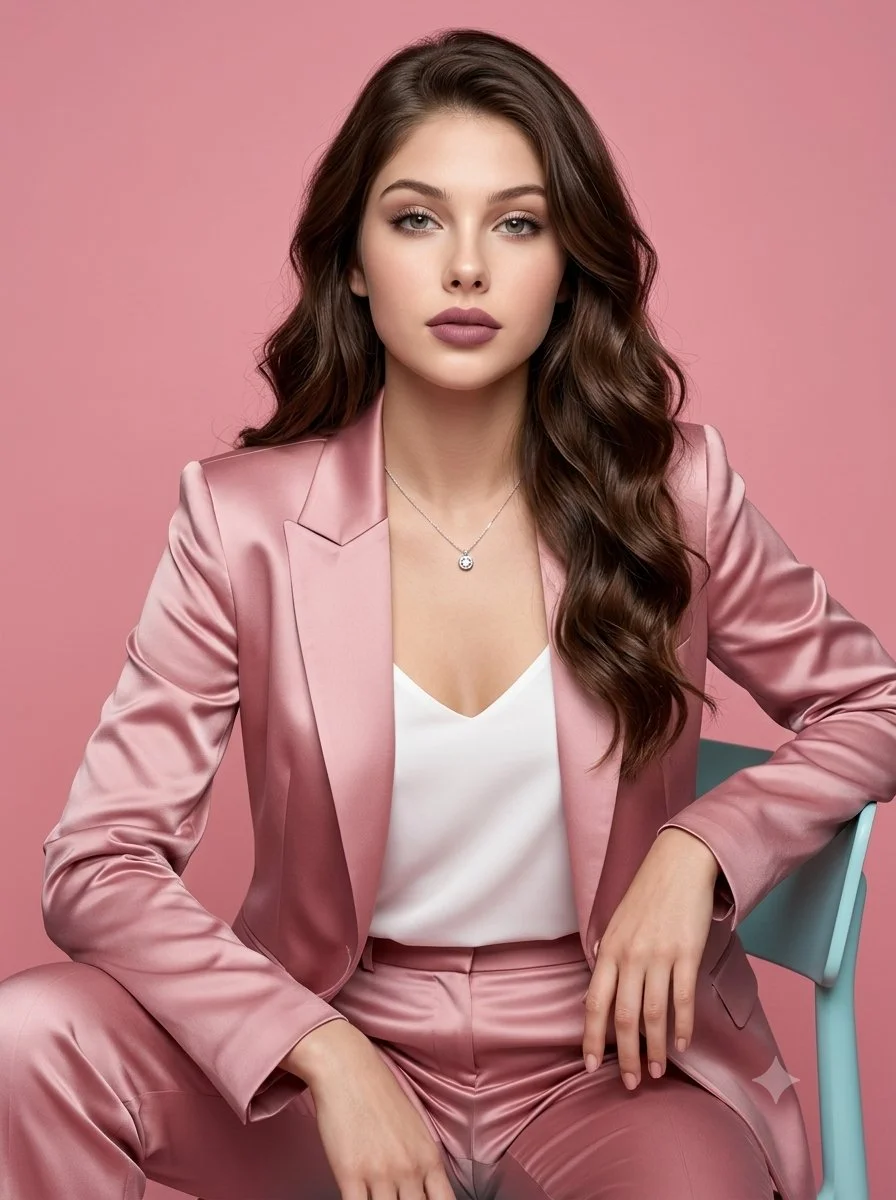
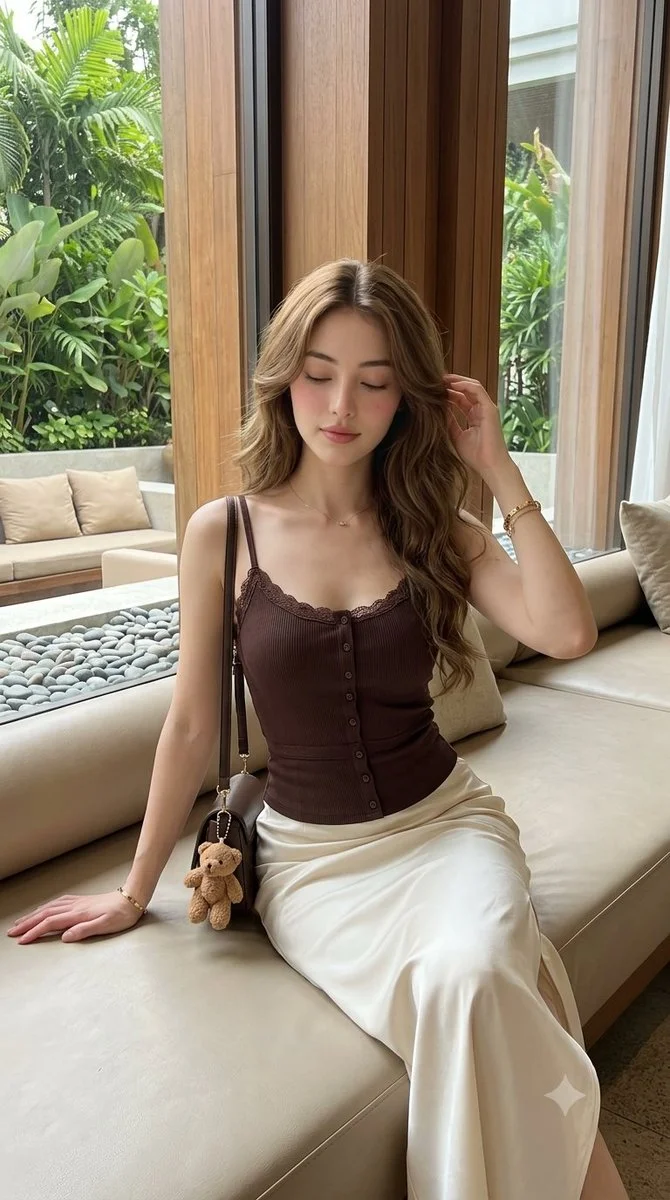
あご丈またはあごラインの長さを依頼し、毛先を内側にカーブさせるかどうかを伝えます。前髪を変える前に、ブラントな輪郭と柔らかいレイヤーを比較してください。
サイドを短くする長さと、トップのテクスチャー量を描写します。カールの場合は、一般的なショートカットを求めるのではなく、コイルのパターンと自然な生え際を指定してください。
額をどれだけ見せるか、前髪を片側に流すかを伝えます。新しいシルエットを判断しやすいよう、カラーは変えないでください。
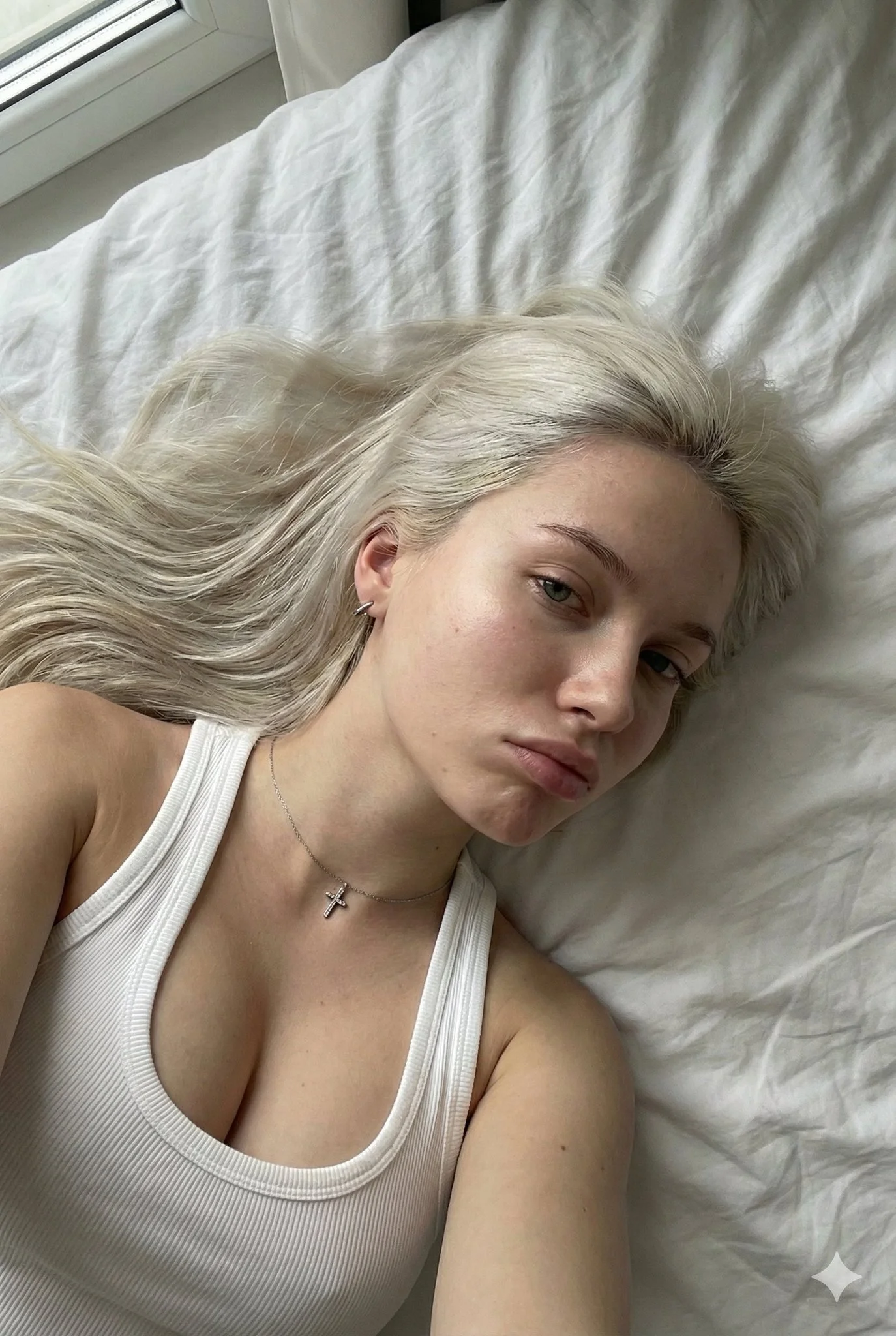
「このポートレートを使って、髪型だけをあご丈のボブに変更し、輪郭はすっきりと、前髪なしにしてください。同じ顔、肌の色、ダークブラウンの髪色、服装、ポーズ、背景を保ってください。耳まわりの自然な毛束を見せてください。」
2つ目のバージョンでは、ヘアカットの指定を「サイドに流したソフトな前髪がある、短めのテクスチャーピクシー」に置き換えてください。色とカットの両方が意図せず変わってしまった場合は、元の色を再度指定し、余分なスタイリング指示を削除してください。
無料での利用は、お客様のアカウントで現在利用可能なクレジットやオファーによって異なります。サインインし、残高を確認し、送信前にジェネレーターの現在の見積もりをお読みください。スタイルの選択やプロンプトの編集では生成は開始されません。
選択したモデルと設定に対して生成アクションの横に表示されるクレジット数を使用してください。画像サイズ、モデル、その他のオプションを変更した後は再確認してください。現在のプランと利用可能な残高によって、ジョブを送信できるかどうかが決まります。
送信後、履歴でジョブを追跡してください。所要時間は選択したモデル、画像設定、現在の負荷によって変わります。固定の配信時間を想定したり、同じジョブを再送信したりせず、タスクのステータスが完了になるまでお待ちください。
はい。テキストから画像生成は書いた説明から始まり、参照メディアは不要です。ご自身の顔でヘアカットを比較するには、画像から画像生成に切り替えてポートレートを追加してください。
現在の色を明示的に指定し、長さと形だけを変更してください。結果を元の画像と比較し、別の方向性を望む場合は色を別途試してください。
よりシャープで均一な照明の元画像に戻ってください。顔の特徴、肌の色、ポーズを保つよう指定し、ヘアカットの説明を簡素化して、続ける前に別の結果を確認してください。
カールやコイルの質感と、ボリュームをどこに置くかを説明してください。丸みのあるカーリーボブとテーパーカットは異なる形なので、別々のプロンプトとして試してください。
プロンプト、モード、設定を変更するとリクエストの準備ができます。表示されているクレジット見積もりを確認し、準備ができたら生成アクションを実行してください。
履歴を開いてジョブのステータスを確認し、完了した画像を見直してください。各バージョンを同じ元画像と比較し、好みのカットに使った文言を保存しておいてください。
鮮明なポートレートを用意し、Image to Imageを選択して、比較したいカットに名前を付けます。生成前に見積もりを確認し、完成した画像は履歴で確認しましょう。
ショートヘアの比較を作成pandawig.com · 更新日