何が作れますか?
プロフィール、ギャラリーのムードボード、キャラクタースタディ向けの彫刻風ポートレート画像です。胸像、ドレープのかかった肩、台座、表面仕上げを描写できます。

クリエイティブバリエーションスタジオ
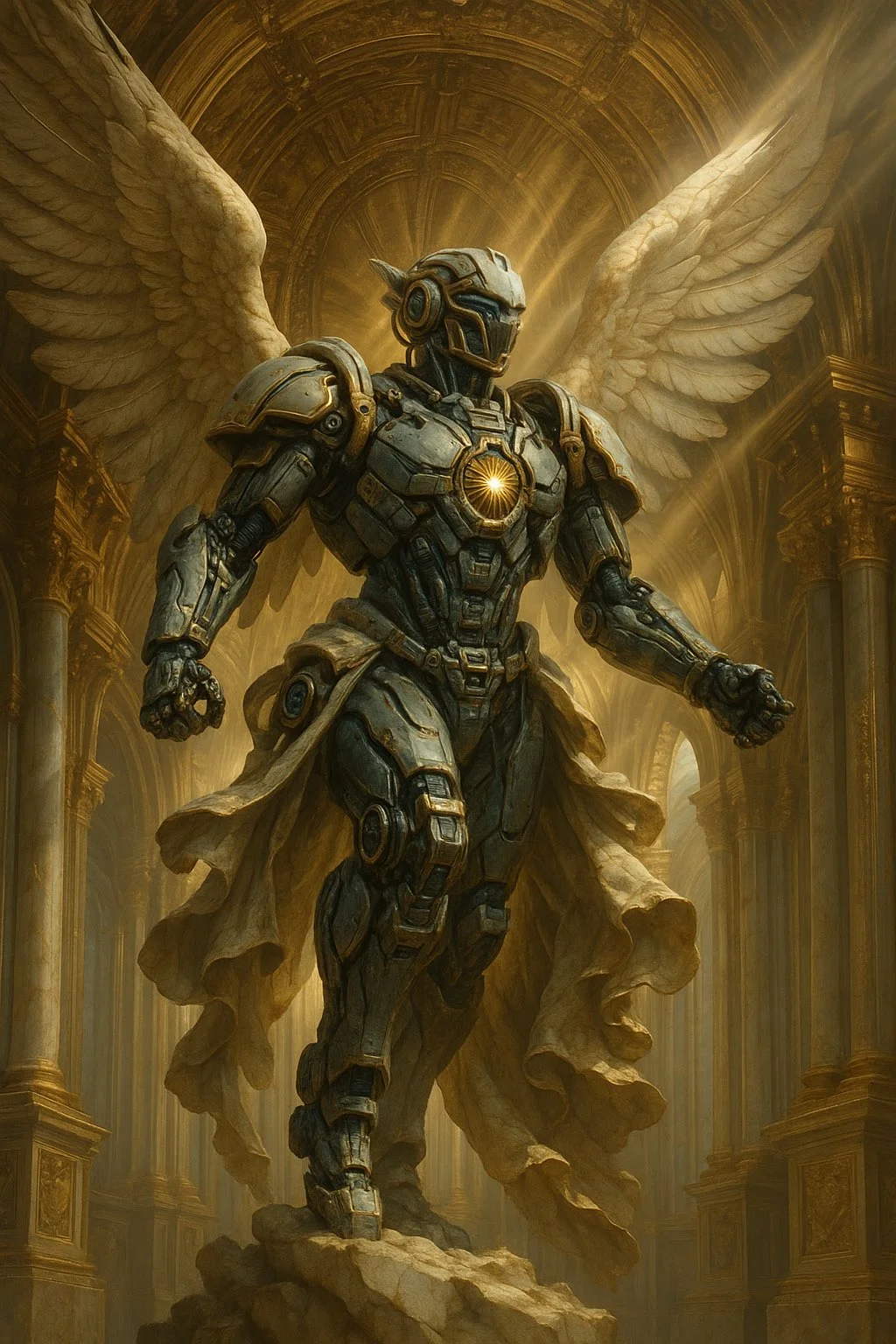
プロフィール、ギャラリーのムードボード、キャラクタースタディ向けの彫刻風ポートレート画像です。胸像、ドレープのかかった肩、台座、表面仕上げを描写できます。
Image to Imageはアップロードしたポートレートを参照として使用します。Text to Imageは文章による被写体の説明から始まり、参照写真の入力はありません。
ジョブを送信する前にアイデアを準備できます。サインインして、アカウントに使用可能なクレジットまたは現在のオファーがあるか確認してください。生成には表示された見積もり分のクレジットが必要です。
モデルとオプションを選択した後、生成アクションの横に表示されるリアルタイムのクレジット数を確認してください。設定の変更や別の試行で異なる見積もりになる場合があります。
選択したモデル、画像設定、キューによって完了時間が変わります。送信したタスクはHistoryで追跡してください。このガイドには固定の納品時間は示されていません。
確認・ダウンロード用の完成画像です。プロジェクトに採用する前に、顔の構造、肩、素材を確認してください。
pandawig.comのAI Sculpture Filterで、ポートレートの被写体を大理石、粘土、青銅のイメージに変えましょう。Image to Imageで自分のポートレートを使うか、Text to Imageで彫刻的なキャラクターを創作できます。生成前に素材、クロップ、ライティングについて明確な方向性を指定してください。
AI彫刻バリエーションを作成髪色のリファレンスと併せてこのガイドを使用し、服装やポートレートの見せ方を比較しながら元の色味を確認できる状態に保ちましょう。彫刻の素材を1つ選び、顔の構造が読み取れる状態を保ちましょう。
再解釈したいポートレートには画像から画像を選択します。被写体がはっきりした写真を1枚アップロードし、正しい写真が選択されていることを確認します。新しいキャラクターを説明したい場合はテキストから画像を選択します。
まずは単一の表面から始めます。淡い大理石、テラコッタ、ブロンズ、彫刻石などです。仕上げ、胸像のフレーミング、光の方向を追加します。短く一貫した説明のほうが、1つのプロンプトに複数の素材を競合させるより比較しやすくなります。
利用可能なモデルと画像オプションを選択し、現在のクレジット見積もりを確認します。シリーズ制作では、素材を変えながらクロップとライティングを一貫させます。入力が計画と合っていればサインインして送信します。
履歴で結果を開きます。鼻、耳、髪の輪郭、肩のエッジを確認し、石目や工具の跡を原寸で確認します。次のプロンプトではすべての決定を書き直すのではなく、最も弱いディテールを変更します。
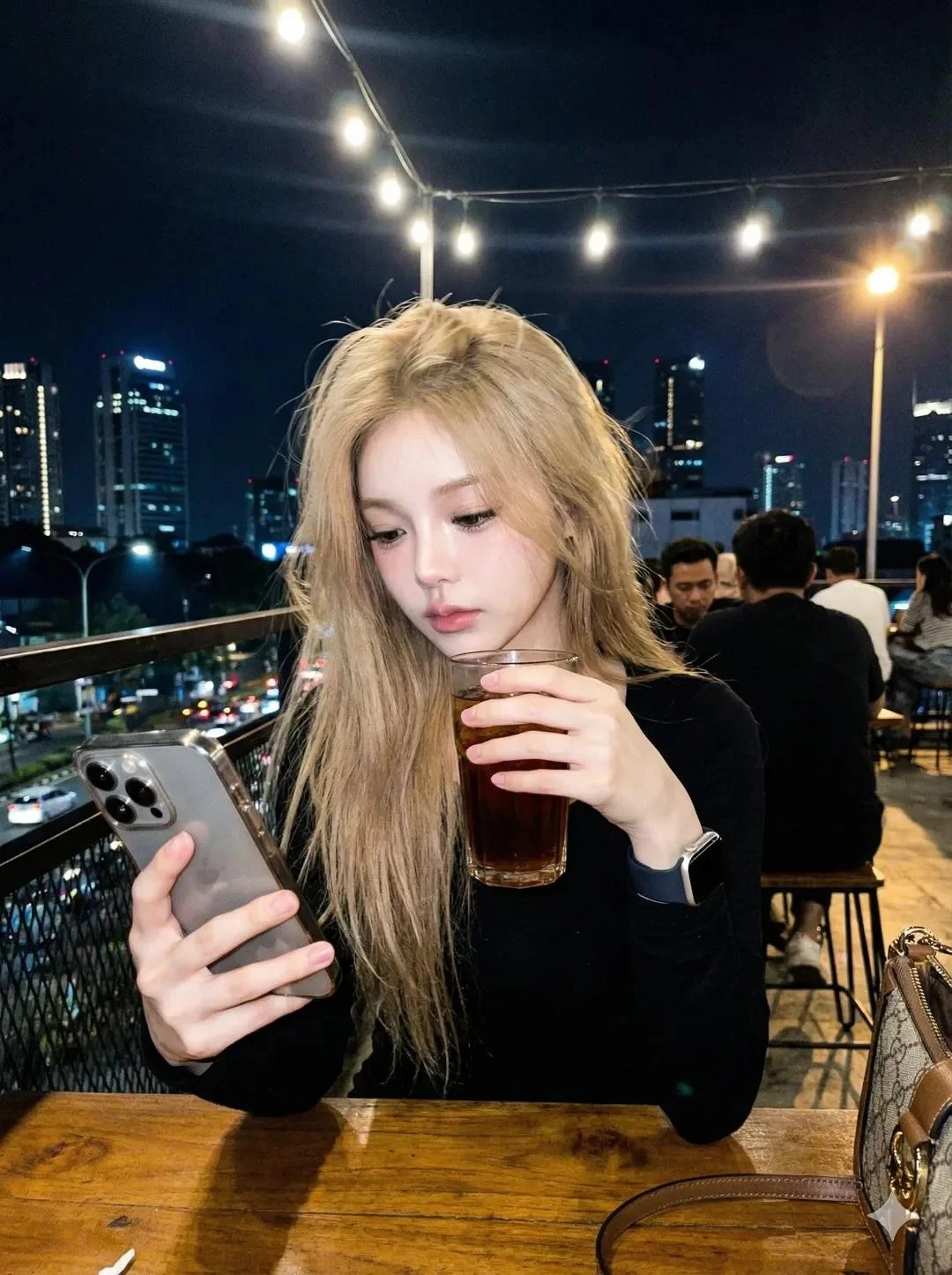
目がはっきり見え、顔全体が写り、肩の周囲に余白がある、シャープで均一に照らされたポートレートを使用します。シンプルな背景だとシルエットが読み取りやすくなります。少し斜めを向くと、頬、顎、鼻がそれぞれ異なる面として現れます。
意図した結果が胸像なら、髪の頂部と両肩のエッジをフレーム内に残して胸像にクロップします。アップロードする許可を得たポートレートを使用します。テキストから画像の場合は、写真を追加する代わりにポーズと表情を言葉で説明します。
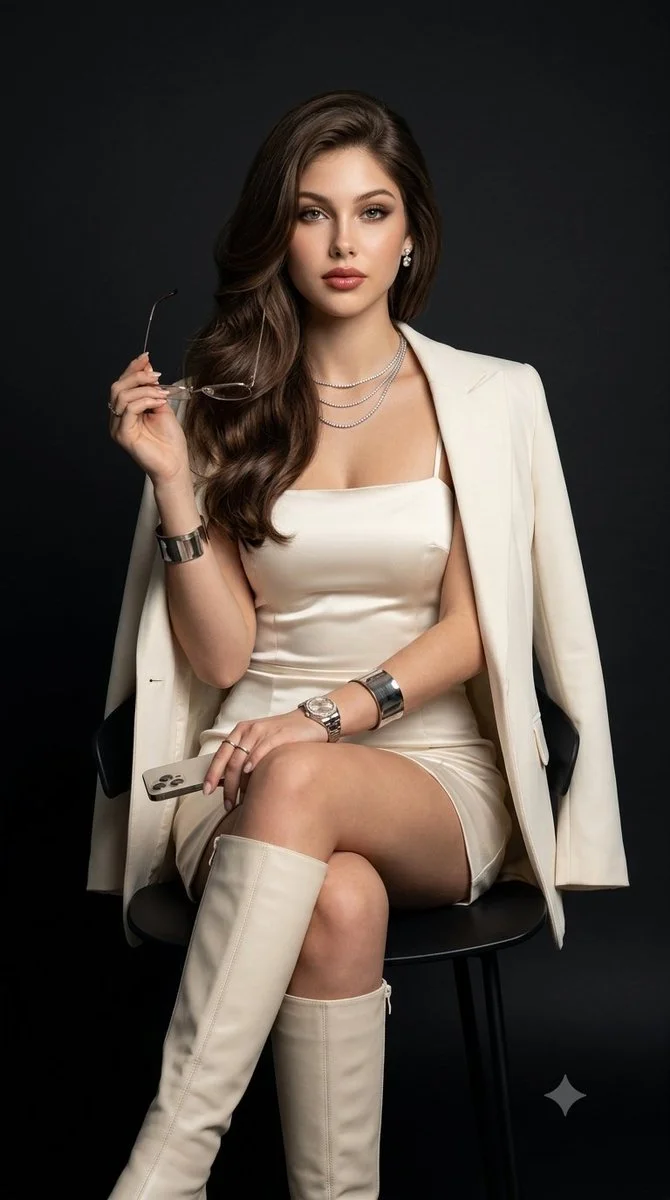
控えめな石目と柔らかなサイドライトを指定し、顔が読み取りやすく保たれるようにします。暗い石目が多すぎると、目や口と競合する可能性があります。
テラコッタ、マットな質感、繊細な彫刻跡を説明します。説得力のある胸像にするため、跡は主要な顔の面より小さく保ちます。
選択的な緑青を施した暗いブロンズのベースを指定します。広く柔らかな光は、表面全体を明るい金属に変えることなく、眉と頬を浮かび上がらせます。
私のポートレートを顔とポーズの参照として使用してください。手作業の表面跡、シンプルなドレープの肩のライン、低い台座を備えたテラコッタの胸像を作成してください。暖かいグレーの背景に対して、左から柔らかく光を当ててください。顔と髪のシルエットを明確に保ってください。
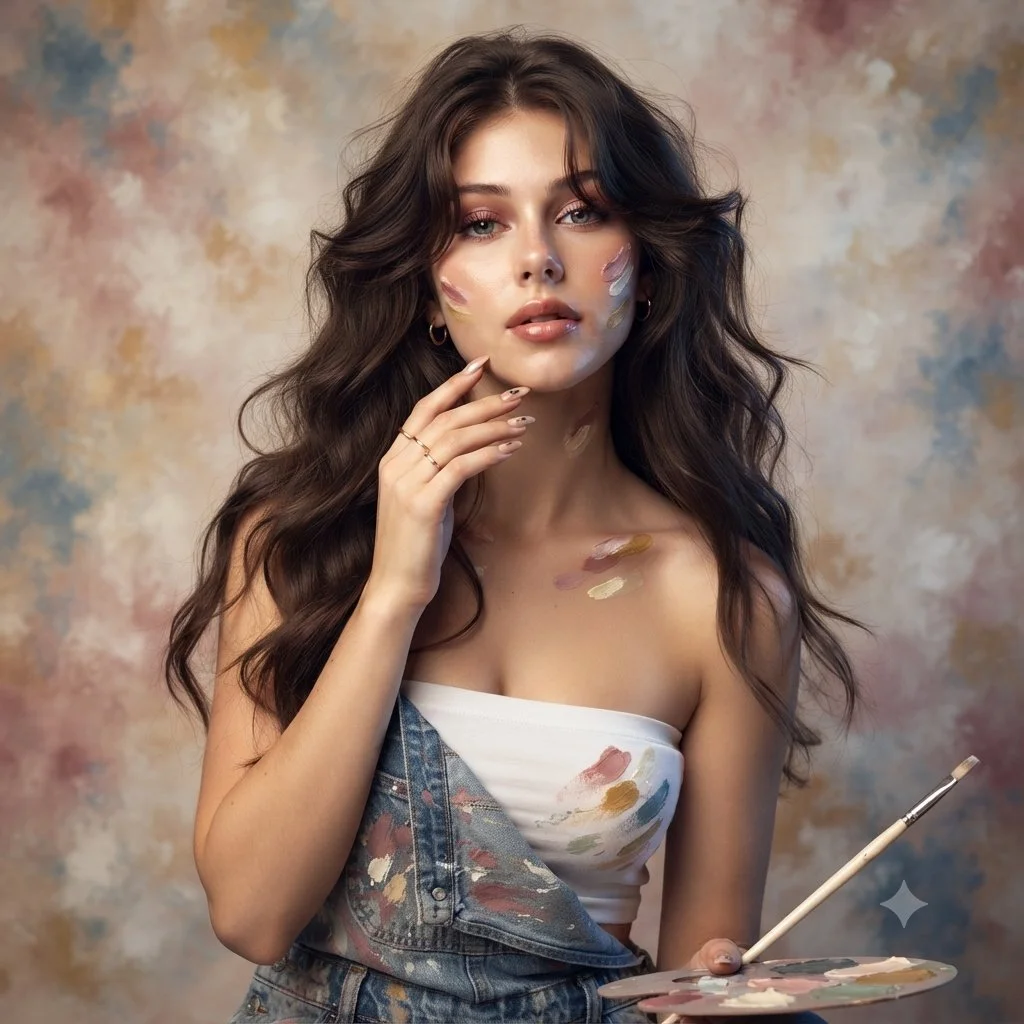
ギャラリープロフィールには、シンプルな台座と十分な背景の余白を指定します。創作過程のボードには、控えめな道具をいくつか置いた作業台を使用します。インテリアのコンセプトには、本の間に小さな胸像を置き、周囲のオブジェクトは二次的なものに保ちます。
方向性がうまくいったら、選択した素材とライティングの文言を保存します。一貫したセットを作るには、それらの決定を安定させたまま、部屋やクロップを変えます。シリーズを書き出す前に、履歴で結果の画像を比較します。
最終的なディテールを確認する前に、履歴でタスクが完了するのを待ちます。キューの負荷、モデルの選択、画像設定によって待ち時間が変わることがあります。生成を繰り返し押すと、現在の処理が速くなるのではなく、新しい送信が作成されます。
顔の構造が失われる場合は、より鮮明なポートレートか、より具体的なポーズ指示を試してください。表面が平坦に見える場合は、素材の質感と単一の光の方向を記述してください。再試行の前に最新の見積もりを再確認してください。
はい。テキストから画像を選択し、オリジナルの被写体、素材、ポーズ、設定を記述してください。特定のポートレートで構図を導きたい場合は画像から画像を使用してください。
明確な参照を使用し、表情を保持するよう指示してください。完成した目、口、顎をポートレートと比較してください。解釈は試行ごとに異なる場合があります。
参照とクロップを保持し、素材と必要な照明の表現のみを変更してください。提出された各バリエーションには、それぞれ表示されるクレジット見積もりがあります。
このワークフローは画像を生成します。プロジェクトにメッシュや印刷可能なオブジェクトが必要な場合は、視覚的な方向性を確立した後に専用の3Dワークフローを使用してください。
ジェネレーターには現在の見積もりが表示され、サインイン済みのアカウントには使用可能なクレジットと現在のオファーが表示されます。送信前に両方を確認してください。このガイドは固定価格を設定したり、許容量を付与したりするものではありません。
送信したタスクの履歴を確認し、完了を待ってからダウンロード前に画像を検査してください。保存されたジョブに戻る際は同じアカウントを使用してください。
pandawig.com · 更新日