Cosa crea questa pagina?
Un'immagine modificata che mira a collocare una persona di riferimento nella scena di base scelta. La base può già contenere un gruppo; il ritratto aggiuntivo identifica la persona da aggiungere.

Decisioni di revisione e condivisione
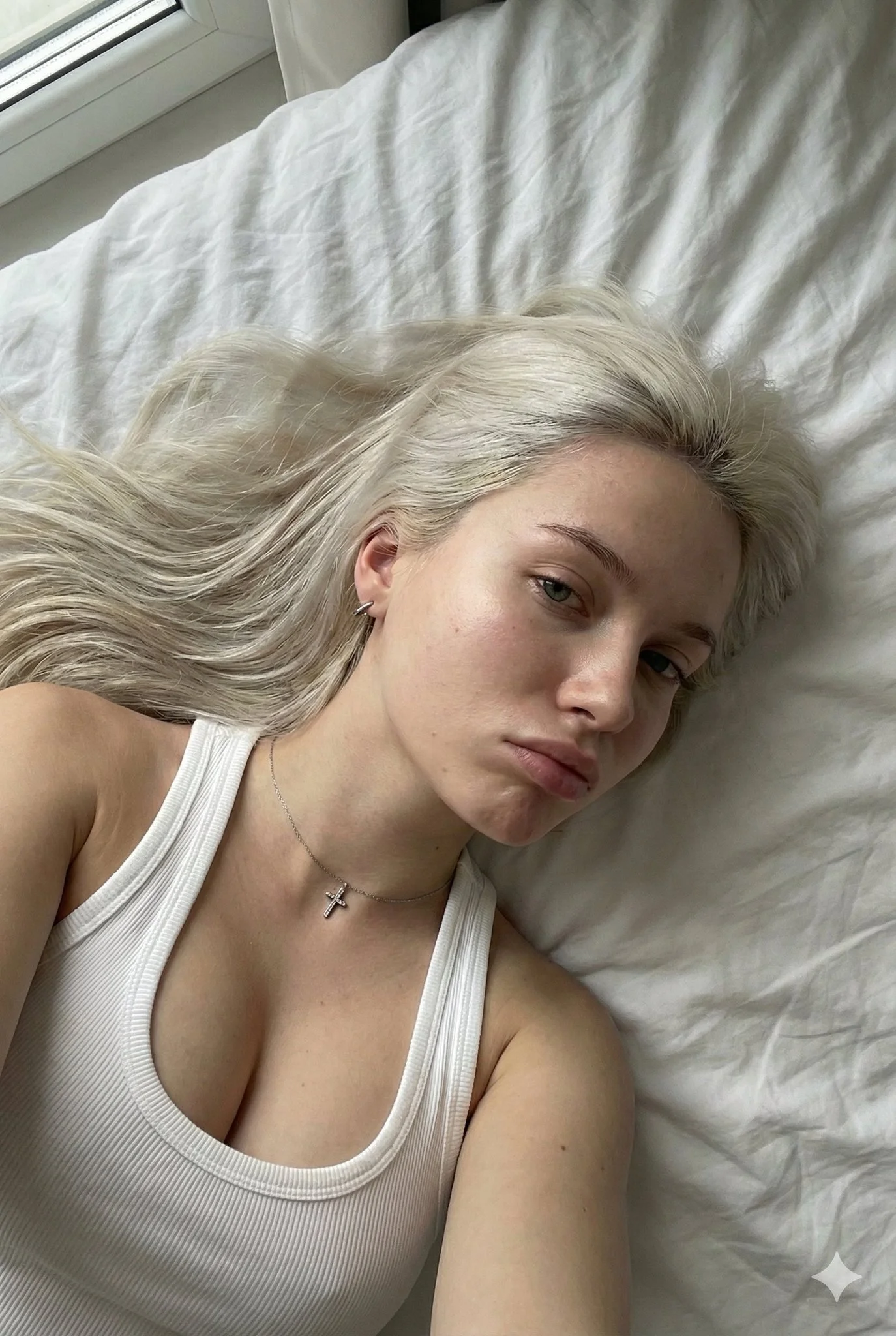
Un'immagine modificata che mira a collocare una persona di riferimento nella scena di base scelta. La base può già contenere un gruppo; il ritratto aggiuntivo identifica la persona da aggiungere.
Scegli Immagine in immagine. Carica la scena di base come Immagine di riferimento 1 e il ritratto di una persona come Immagine di riferimento 2. Entrambe le foto sono necessarie per questo flusso di lavoro a due immagini.
Puoi preparare gli input ed esplorare le impostazioni prima. Un'esecuzione usa il preventivo di crediti mostrato; eventuali crediti di prova o promozionali disponibili possono coprirlo quando il tuo saldo è sufficiente.
Il modello selezionato, le impostazioni di output e la quantità di immagini determinano il preventivo di crediti in tempo reale. L'elaborazione dipende dal modello e dalla coda; segui l'attività in Cronologia finché l'immagine completata non è pronta.
Aggiungi persone alla foto ti aiuta a inserire una persona mancante in una scena esistente usando due immagini: la foto di base e un ritratto della persona da aggiungere. Pianifica una posizione chiara, descrivi l'illuminazione, poi rivedi l'immagine generata per volti, scala e dettagli dello sfondo. Inizia con una sola aggiunta così il risultato è facile da confrontare con l'originale.
Apri il generatoreUsa questa guida insieme ai tuoi riferimenti sul colore dei capelli, mantenendo visibile la tonalità originale mentre confronti abbigliamento e presentazione del ritratto. Usa la scena di base come riferimento 1 e la persona da aggiungere come riferimento 2.
Carica la scena che vuoi modificare in Immagine di riferimento 1. Scegli un'inquadratura con sufficiente spazio libero, dintorni visibili e un'angolazione della fotocamera che renda credibile la posizione prevista.
Carica la foto della persona in Immagine di riferimento 2. Preferisci un volto chiaramente visibile, una vista utile del loro abbigliamento e un'angolazione ragionevolmente vicina alla foto di base.
Indica dove la persona dovrebbe stare in piedi o seduta e confronta la sua dimensione con qualcuno già presente nella scena. Scegli le impostazioni di output disponibili, poi rivedi i Crediti richiesti prima di inviare.
Apri Cronologia per seguire i progressi e ispezionare l'immagine finita. Confronta ogni volto originale, la scala della nuova persona, le mani, le ombre e lo sfondo prima di scaricare o condividere.
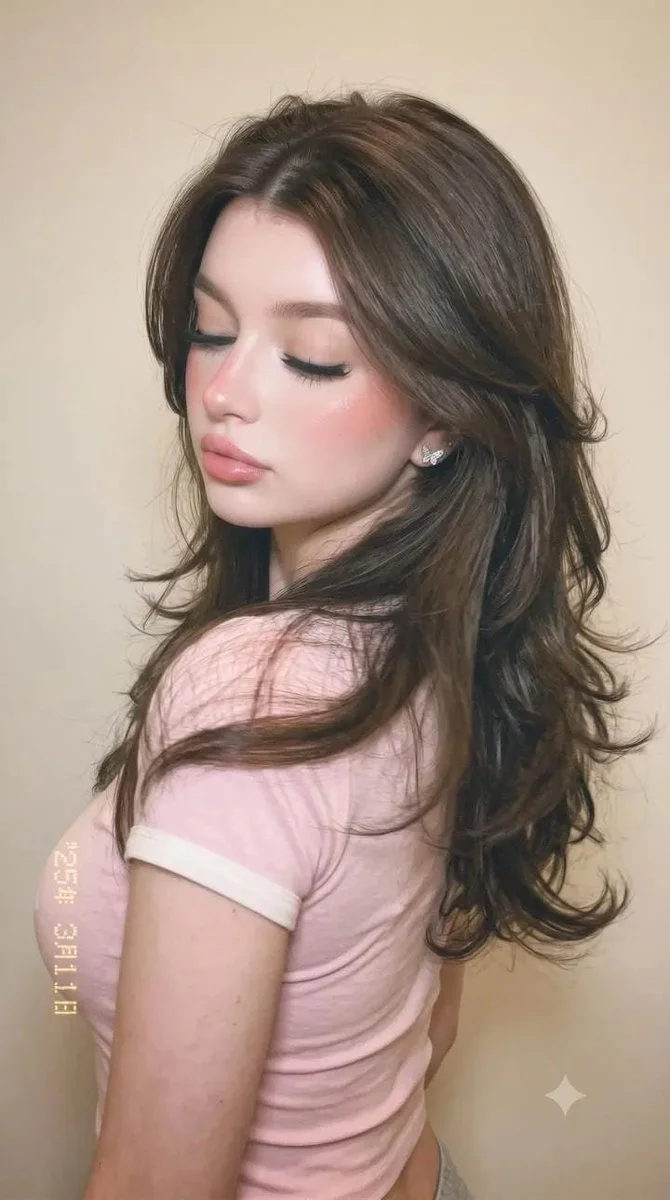
Mantieni distinti i due input. Un ritratto con un'altezza della fotocamera e una direzione della luce simili offre alla scena un punto di partenza più coerente. Evita un volto nascosto dietro occhiali da sole, un primo piano con filtri pesanti o un ritaglio che esclude l'abbigliamento che vuoi rendere visibile.
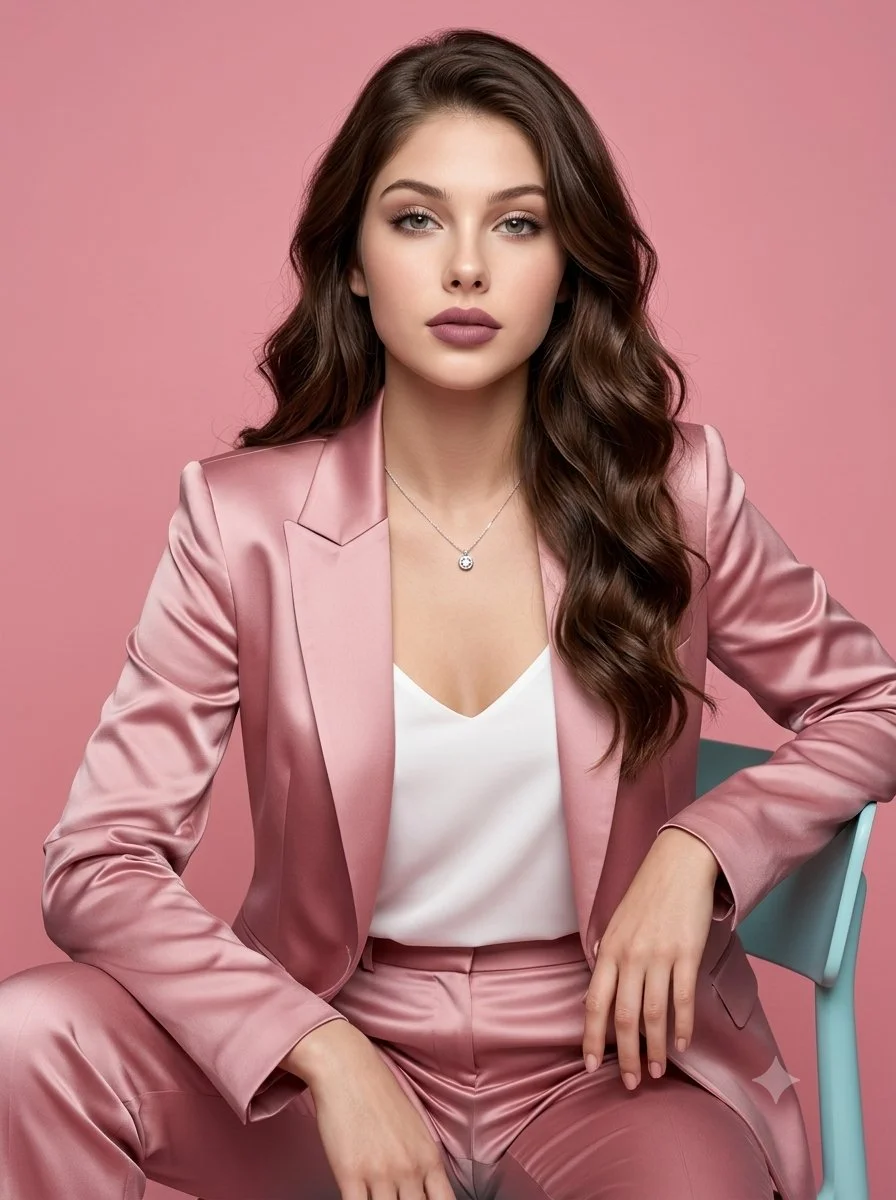
Confronta la dimensione della testa, l'altezza delle spalle e il pavimento o il sedile visibili. Una persona troppo grande o seduta con un'angolazione diversa risalterà anche quando il suo viso appare nitido.
Descrivi quale lato è più luminoso e dove cadono le ombre morbide. Esamina il collo, le mani e l'abbigliamento della nuova persona insieme a quelli del vicino più prossimo.
Menziona le persone esistenti e lo sfondo nelle tue indicazioni, poi controllali nell'immagine finita. Conserva il file originale per poter confrontare eventuali modifiche.
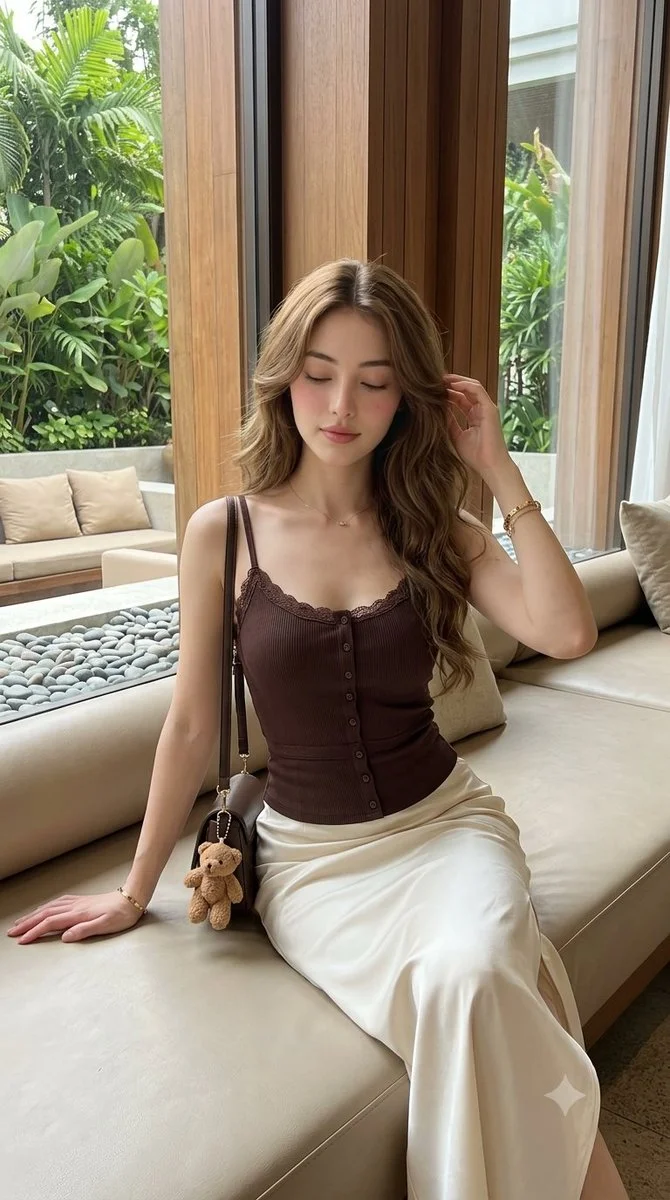
Pianifica un aggiornamento della foto del personale usando la cornice del team esistente e il ritratto di un collega. Richiedi una posizione naturale al bordo del gruppo con postura e luce coerenti.
Crea un ricordo personale modificato da una foto di famiglia di base e dal ritratto di un parente. Presta attenzione all'abbigliamento, alla linea dello sguardo e alla relazione tra le persone.
Aggiungi un partecipante assente a una composizione pianificata con chiarezza. Quando condividi un'immagine modificata di un evento o in stile documentaristico, offri agli spettatori un contesto sufficiente per comprendere la modifica.
Immagine a immagine richiede esattamente due riferimenti: una scena di base e un ritratto della persona da aggiungere. L'invio richiede un modello GPT Image 2 disponibile con un preventivo attuale. Il prezzo è il preventivo in tempo reale mostrato nel generatore, incluse le impostazioni selezionate e la quantità di immagini. Ogni nuova esecuzione ha il proprio preventivo; modificare gli input o esplorare le impostazioni non invia un lavoro.
Il tempo di generazione varia in base al modello, alla dimensione dell'output e alla coda. Dopo l'invio, usa la Cronologia per seguire l'attività e aprire l'immagine completata per la revisione. Se lasci la pagina, torna allo stesso account per controllare i risultati.
Esattamente due per questa pagina: una foto di base o di gruppo e un ritratto della persona che vuoi aggiungere. Mantieni la foto di base in Immagine di riferimento 1 e il ritratto in Immagine di riferimento 2.
Questo flusso di lavoro aggiunge una persona di riferimento alla volta. Rivedi la prima modifica, poi usa un'immagine adeguata e già rivista come base per un'esecuzione separata se vuoi pianificare un'altra aggiunta. Ogni esecuzione utilizza il proprio preventivo visualizzato.
Preparare le foto ed esplorare i controlli non avvia la generazione. Un'esecuzione utilizza i crediti visualizzati. Il saldo di prova, promozionale o acquistato disponibile determina se puoi iniziare senza acquistarne altro.
Controlla i Crediti richiesti dopo aver selezionato il modello disponibile e le impostazioni di output. Il preventivo in tempo reale e la quantità di immagini scelta determinano i crediti per l'esecuzione successiva.
L'elaborazione dipende dal modello selezionato, dalle impostazioni dell'immagine e dalla coda. Segui lo stato dell'attività nella Cronologia; un'immagine completata appare lì per la revisione e il download.
Il prompt può chiedere di preservare le persone esistenti, l'abbigliamento e lo sfondo, ma confronta l'immagine finita con l'originale. Controlla i volti importanti e i dettagli fini prima di condividere.
Testo in immagine crea un'immagine dalla tua descrizione scritta. Non mostra campi per il caricamento di riferimenti e non invia le due foto memorizzate nella cache. Torna a Immagine in immagine per continuare la modifica basata sulla foto.
Ispeziona il nuovo volto, le mani, la scala e le ombre, poi confronta le persone e lo sfondo originali. Conserva la foto di origine e descrivi l'immagine come modificata quando questo contesto è importante.
pandawig.com · Aggiornato