Cosa fa questo strumento?
Crea un nuovo ritratto con l'acconciatura più lunga che hai richiesto. Usa un riferimento di lunghezza chiaro come parte superiore del petto o vita, poi descrivi lunghezze lisce, onde o ricci.

Pianifica la modifica prima di generare
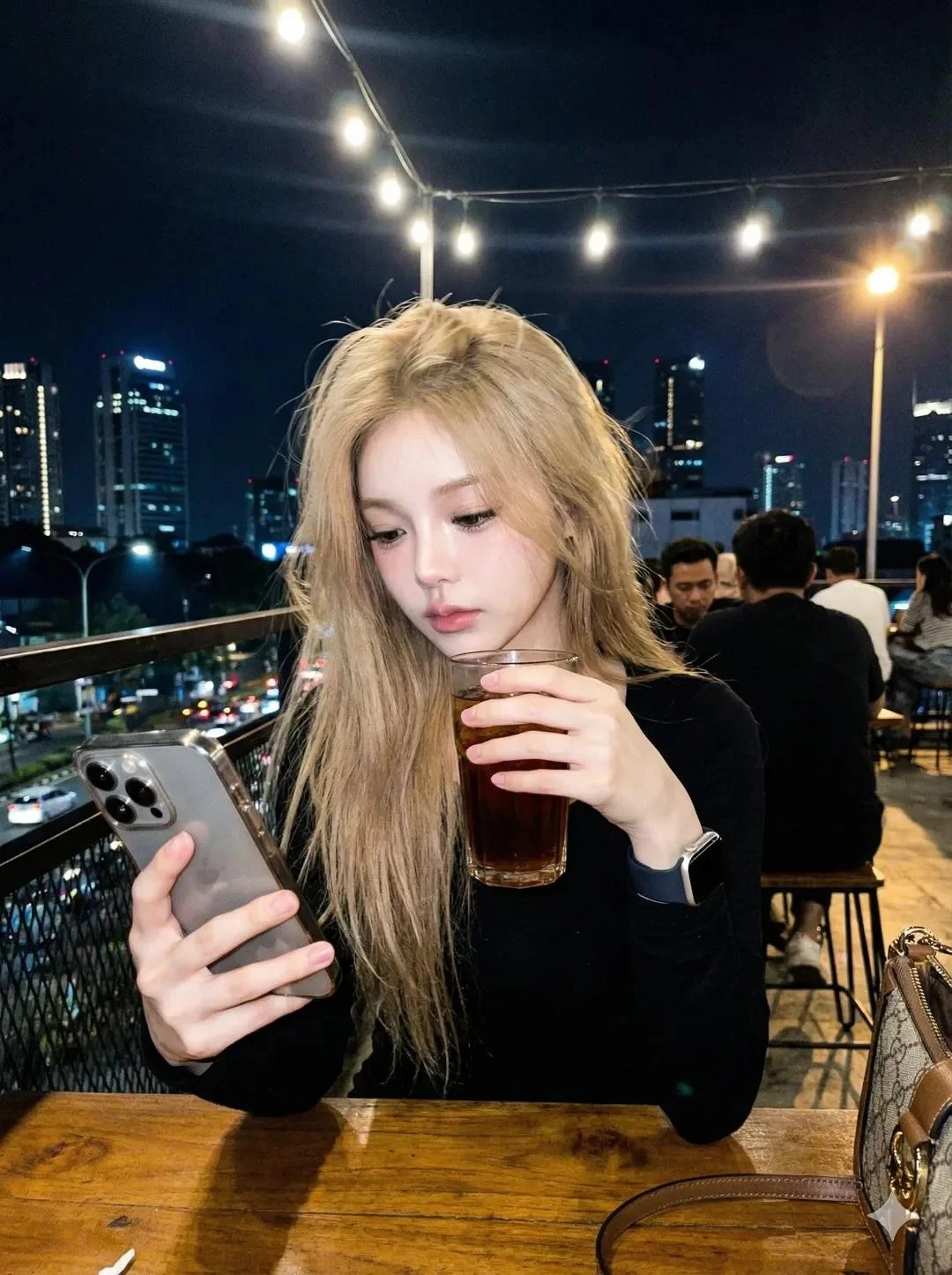
Crea un nuovo ritratto con l'acconciatura più lunga che hai richiesto. Usa un riferimento di lunghezza chiaro come parte superiore del petto o vita, poi descrivi lunghezze lisce, onde o ricci.
Scegli un ritratto con testa e spalle complete, più spazio sotto i capelli esistenti. Una foto a mezzo busto ti dà più spazio per confrontare le punte più lunghe.
Immagine a Immagine usa il tuo ritratto. Testo a Immagine non richiede foto ed è utile per un'idea di acconciatura anziché per un confronto personale prima-e-dopo.
L'uso gratuito dipende dai crediti o dall'offerta attualmente disponibili per il tuo account. Accedi, controlla il saldo e leggi il preventivo attuale del generatore prima di inviare. Scegliere uno stile o modificare il prompt non avvia una generazione.
Usa l'importo in crediti mostrato accanto all'azione di generazione per il modello e le impostazioni selezionati. Ricontrollalo dopo aver modificato la dimensione dell'immagine, il modello o altre opzioni. Il tuo piano attuale e il saldo disponibile determinano se puoi inviare l'attività.
Dopo l'invio, segui il lavoro nella Cronologia. I tempi variano in base al modello selezionato, alle impostazioni dell'immagine e al carico di lavoro attuale. Attendi il completamento dello stato dell'attività invece di presumere un tempo di consegna fisso o inviare di nuovo lo stesso lavoro.
Un filtro AI per capelli lunghi aggiunge un'acconciatura più lunga a un ritratto partendo dalla tua foto e da una breve descrizione. Usa Immagine a Immagine per confrontare lunghezze alle spalle, al petto o alla vita, poi rifinisci la texture mantenendo coerente il resto del ritratto. Controlla il preventivo crediti in tempo reale prima di inviare e segui l'immagine in Cronologia.
Crea un confronto per capelli lunghiUsa questa guida insieme ai tuoi riferimenti sul colore dei capelli, mantenendo visibile la tonalità originale mentre confronti abbigliamento e presentazione del ritratto. Lascia spazio sotto le spalle per valutare la lunghezza aggiunta e il suo contatto con l'abbigliamento.
Scegli prima una lunghezza, poi cambia la texture. Tenere separate queste scelte rende più facile capire se preferisci più lunghezza, più volume o una forma diversa intorno al viso.
Seleziona Immagine a Immagine e carica un ritratto con spazio sotto i capelli attuali. Mantieni il viso nitido ed entrambe le spalle visibili. Evita un ritaglio che non lasci spazio per far comparire i capelli più lunghi richiesti.
Scrivi “lunghezza alla parte superiore del petto” o “lunghezza alla vita” invece di solo “più lunghi”. Indica se le punte devono essere nette, scalate o sfumate delicatamente, mantenendo il colore attuale.
Verifica il modello selezionato, la forma dell'immagine e i crediti mostrati. Invia una versione alla volta così puoi confrontare l'effetto della richiesta di lunghezza.
Apri l'immagine finita in Cronologia. Controlla le punte, il viso e le sovrapposizioni sulle spalle. Mantieni la lunghezza che funziona e cambia solo la texture o la riga nel prompt successivo.
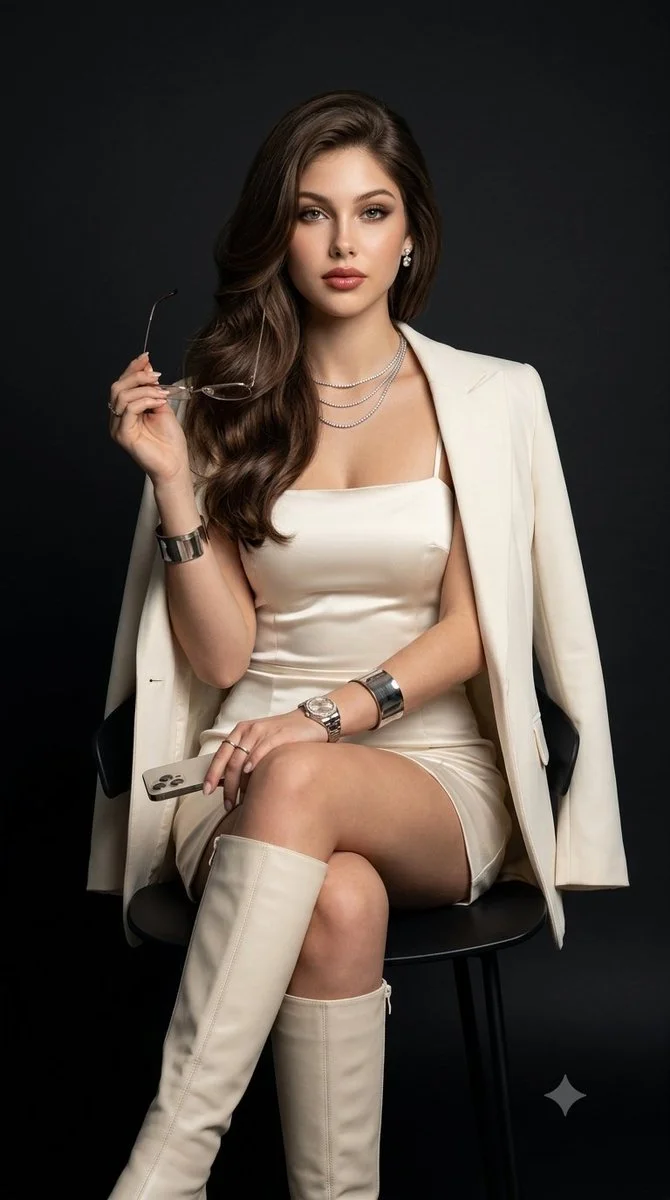
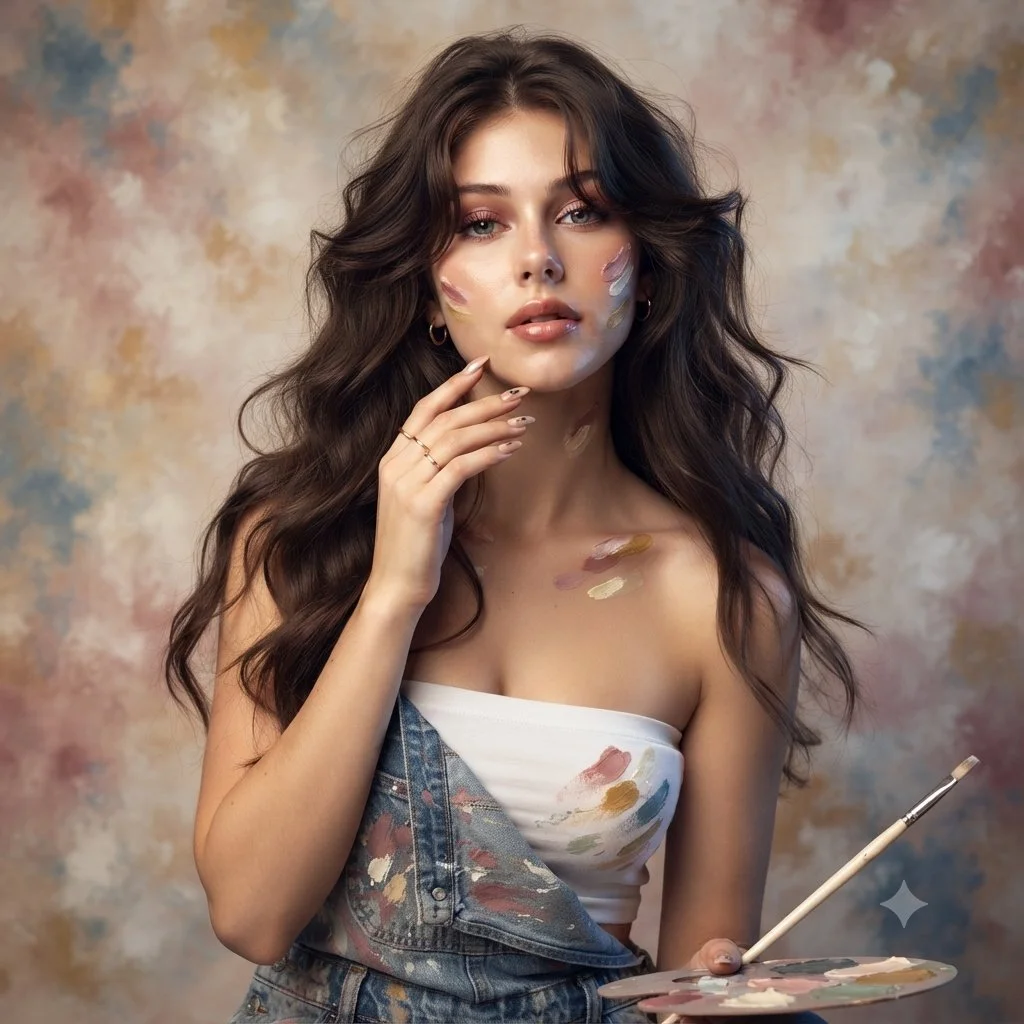
Richiedi un taglio netto all'altezza del petto e una riga naturale. Confronta un taglio netto con strati morbidi osservando il contorno sulle spalle.
Usa "onde S ampie e morbide" per un contorno più morbido. Mantieni esplicita la lunghezza richiesta perché le curve cambiano l'aspetto della lunghezza dei capelli.
Richiedi una texture riccia definita e indica se desideri volume sulla corona, intorno alle guance o più in basso sulle lunghezze. Confrontalo con una versione di lunghezza simile.
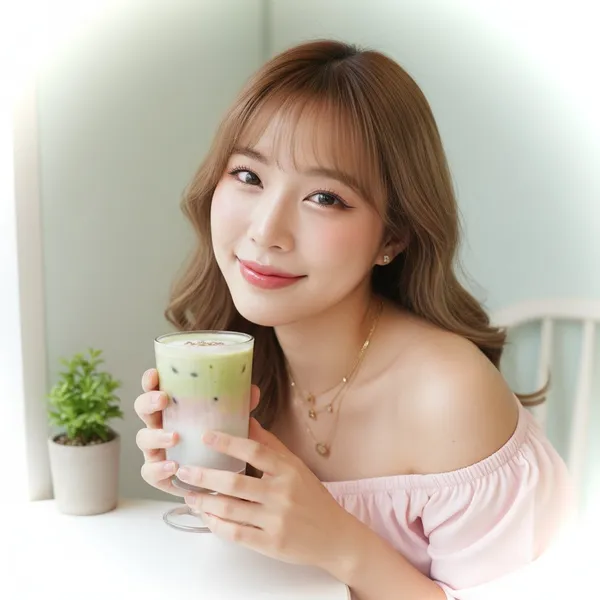
"Usando questo ritratto, estendi i capelli castano scuro fino alla lunghezza del petto superiore con una riga centrale naturale e punte dritte, morbidamente affusolate. Mantieni lo stesso viso, tono della pelle, posa, abbigliamento e sfondo. Lascia che i capelli ricadano naturalmente su entrambe le spalle."
Per la versione successiva, mantieni la clausola sulla lunghezza e sostituisci "dritti" con "ampie onde morbide". Per confrontare un'opzione più lunga, cambia solo il punto finale alla lunghezza alla vita. Questo mantiene chiara la ragione di ogni differenza.
L'uso gratuito dipende dai crediti o dall'offerta attualmente disponibili per il tuo account. Accedi, controlla il saldo e leggi il preventivo attuale del generatore prima di inviare. Scegliere uno stile o modificare il prompt non avvia una generazione.
Usa l'importo in crediti mostrato accanto all'azione di generazione per il modello e le impostazioni selezionati. Ricontrollalo dopo aver modificato la dimensione dell'immagine, il modello o altre opzioni. Il tuo piano attuale e il saldo disponibile determinano se puoi inviare l'attività.
Dopo l'invio, segui il lavoro nella Cronologia. I tempi variano in base al modello selezionato, alle impostazioni dell'immagine e al carico di lavoro attuale. Attendi il completamento dello stato dell'attività invece di presumere un tempo di consegna fisso o inviare di nuovo lo stesso lavoro.
Usa Image to Image e descrivi il punto finale e la texture desiderati. Una foto con spalle visibili e spazio sotto di esse ti offre un modo più chiaro per giudicare la nuova lunghezza.
Le curve e il volume possono cambiare il contorno visibile. Specifica dove devono cadere le punte sul corpo e confronta texture diverse usando lo stesso punto finale.
Includi il colore attuale nel prompt e chiedi di cambiare solo lunghezza o texture. Esamina il colore e il viso insieme all'originale prima di scegliere il risultato.
Un ritratto più ampio dal petto in su o dalla vita in su è più utile per capelli più lunghi perché puoi vedere le punte complete e come i capelli ricadono sulle spalle.
Text to Image crea un concetto di acconciatura da una descrizione senza media di riferimento. Passa a Image to Image quando vuoi usare un ritratto specifico.
Mantieni la foto originale e le impostazioni uguali. Cambia un dettaglio del prompt, segui ogni processo nella Cronologia e salva la formulazione di lunghezza e texture per le versioni che preferisci.
Carica un ritratto ben inquadrato, seleziona un punto finale su spalla, petto o vita e mantieni semplice la prima texture. Controlla i crediti, genera e ispeziona l'immagine completata in Cronologia.
Crea un confronto per capelli lunghipandawig.com · Aggiornato