Cosa posso visualizzare in anteprima?
Prova un bob alla mandibola, ricci corti, un pixie o una frangia corta. Indica il taglio nel prompt e chiedi di mantenere coerenti il viso, il colore dei capelli, l'abbigliamento e lo sfondo.

Prepara, indica, confronta
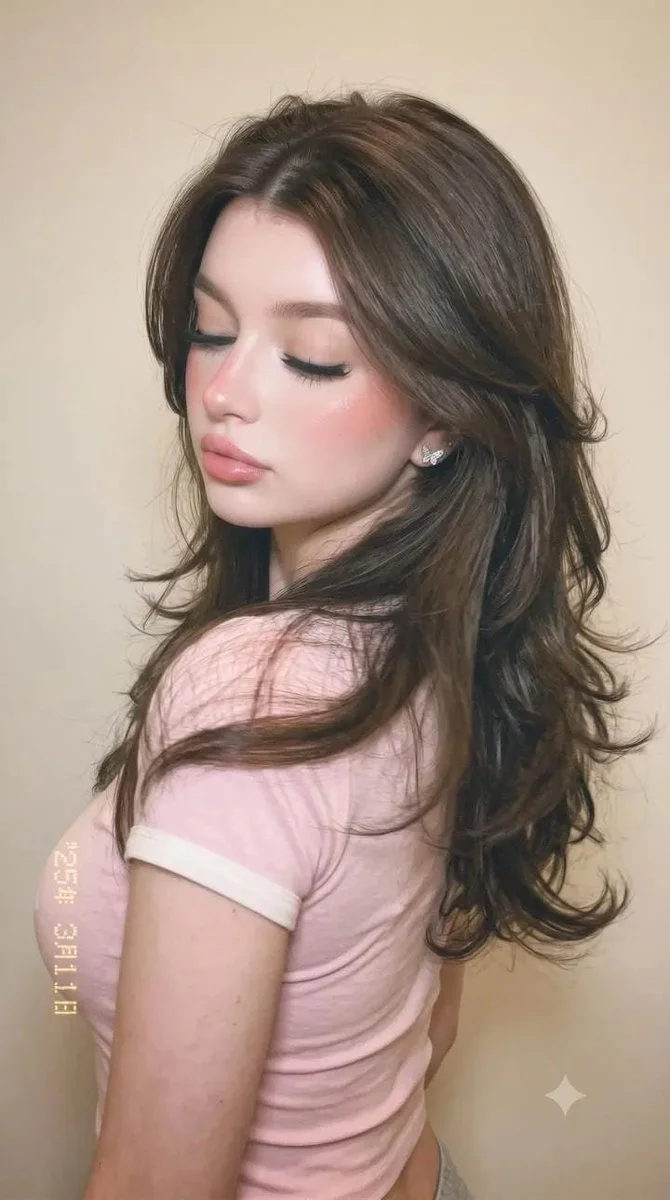
Prova un bob alla mandibola, ricci corti, un pixie o una frangia corta. Indica il taglio nel prompt e chiedi di mantenere coerenti il viso, il colore dei capelli, l'abbigliamento e lo sfondo.
Per un confronto personale, seleziona Immagine in Immagine e aggiungi un ritratto nitido con l'intera testa, gli occhi visibili ed entrambe le spalle. Testo in Immagine crea un concetto di acconciatura senza un ritratto caricato.
Carica il ritratto, descrivi uno stile corto e controlla le impostazioni e i crediti mostrati. Genera una volta, poi apri la Cronologia e confronta il taglio con l'originale.
L'uso gratuito dipende dai crediti o dall'offerta attualmente disponibili per il tuo account. Accedi, controlla il saldo e leggi il preventivo attuale del generatore prima di inviare. Scegliere uno stile o modificare il prompt non avvia una generazione.
Usa l'importo in crediti mostrato accanto all'azione di generazione per il modello e le impostazioni selezionati. Ricontrollalo dopo aver modificato la dimensione dell'immagine, il modello o altre opzioni. Il tuo piano attuale e il saldo disponibile determinano se puoi inviare l'attività.
Dopo l'invio, segui il lavoro nella Cronologia. I tempi variano in base al modello selezionato, alle impostazioni dell'immagine e al carico di lavoro attuale. Attendi il completamento dello stato dell'attività invece di presumere un tempo di consegna fisso o inviare di nuovo lo stesso lavoro.
Un Filtro AI per Capelli Corti crea un ritratto con un taglio più corto a partire da una foto e da una direzione scritta. Usa Immagine in Immagine per esplorare un bob, un pixie o un taglio texturizzato sul tuo ritratto; scegli una foto nitida, descrivi il taglio, controlla il preventivo dei crediti e confronta l'immagine finita nella Cronologia.
Prova il filtro AI per capelli cortiUsa questa guida insieme ai tuoi riferimenti sul colore dei capelli, mantenendo visibile la tonalità originale mentre confronti abbigliamento e presentazione del ritratto. Confronta la forma intorno alle orecchie, alla sommità e allo scollo quando esplori un taglio più corto.
Inizia con un semplice confronto di lunghezza. La sequenza seguente passa dai capelli all'altezza delle spalle a un caschetto e poi a un pixie, così puoi decidere quanto della fronte, delle orecchie e dell'attaccatura vuoi mostrare.
Seleziona Immagine in Immagine e carica una foto che hai il permesso di usare. Mantieni l'intera testa nell'inquadratura, con una linea della mandibola chiara e le spalle visibili. Uno sfondo semplice rende più facile confrontare i cambiamenti attorno ai capelli.
Indica lunghezza, frangia e texture. Inizia con “caschetto netto all'altezza della mandibola, senza frangia, texture liscia” o “pixie corto testurizzato con frangia laterale morbida”. Chiedi di mantenere il colore esistente mentre provi la forma.
Scegli tra il modello e le opzioni immagine disponibili nel generatore. Leggi il preventivo attuale prima di inviare. Mantieni queste impostazioni costanti mentre confronti due tagli.
Apri la Cronologia quando il lavoro è pronto. Confronta la silhouette dei capelli e il viso con l'originale. Salva la versione che preferisci, poi cambia un dettaglio per il confronto successivo.
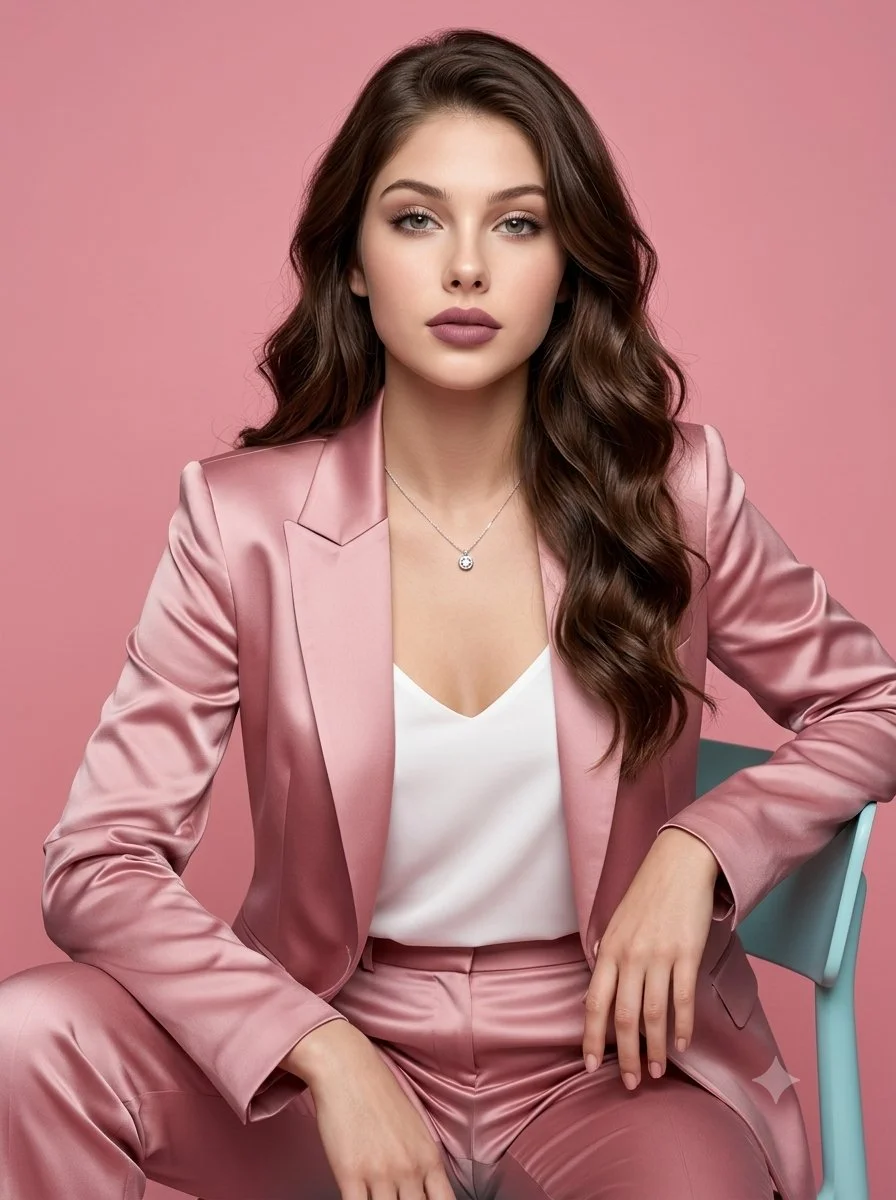
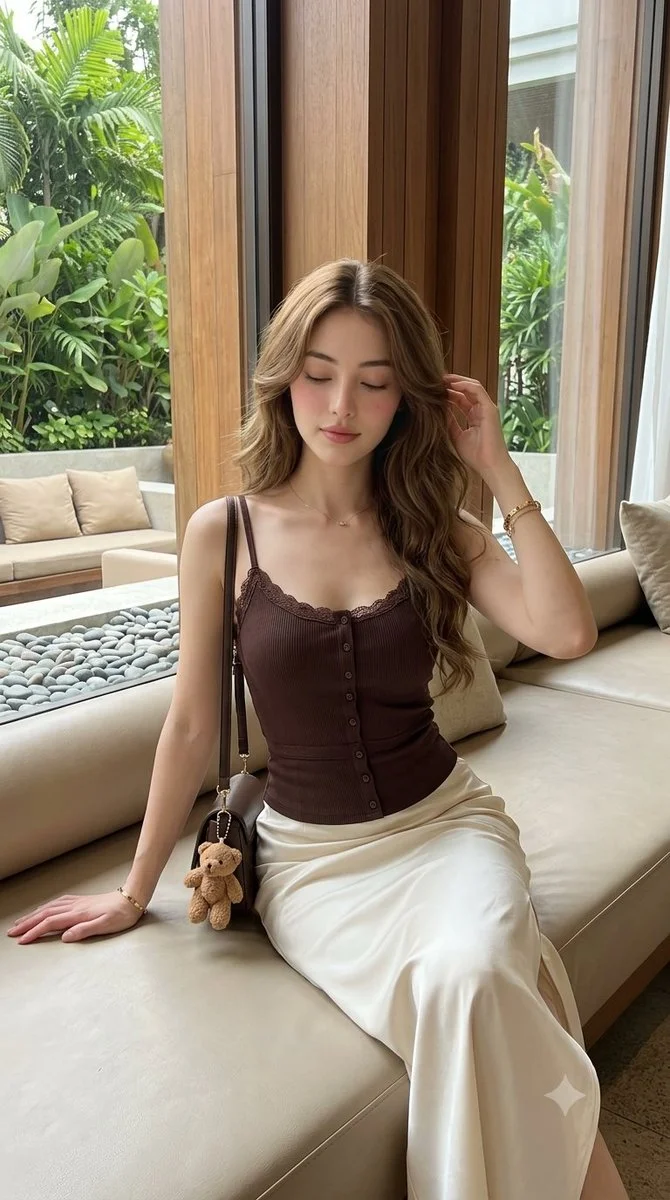
Chiedi la lunghezza al mento o alla mandibola e specifica se le punte devono incurvarsi verso l'interno. Confronta un contorno netto con strati morbidi prima di cambiare la frangia.
Descrivi i lati più corti e la quantità di texture sulla parte superiore. Per i ricci, specifica il motivo dei riccioli e un'attaccatura naturale invece di chiedere un taglio corto generico.
Indica quanta fronte vuoi visibile e se la frangia deve essere spostata su un lato. Mantieni il colore invariato così la nuova silhouette è facile da giudicare.
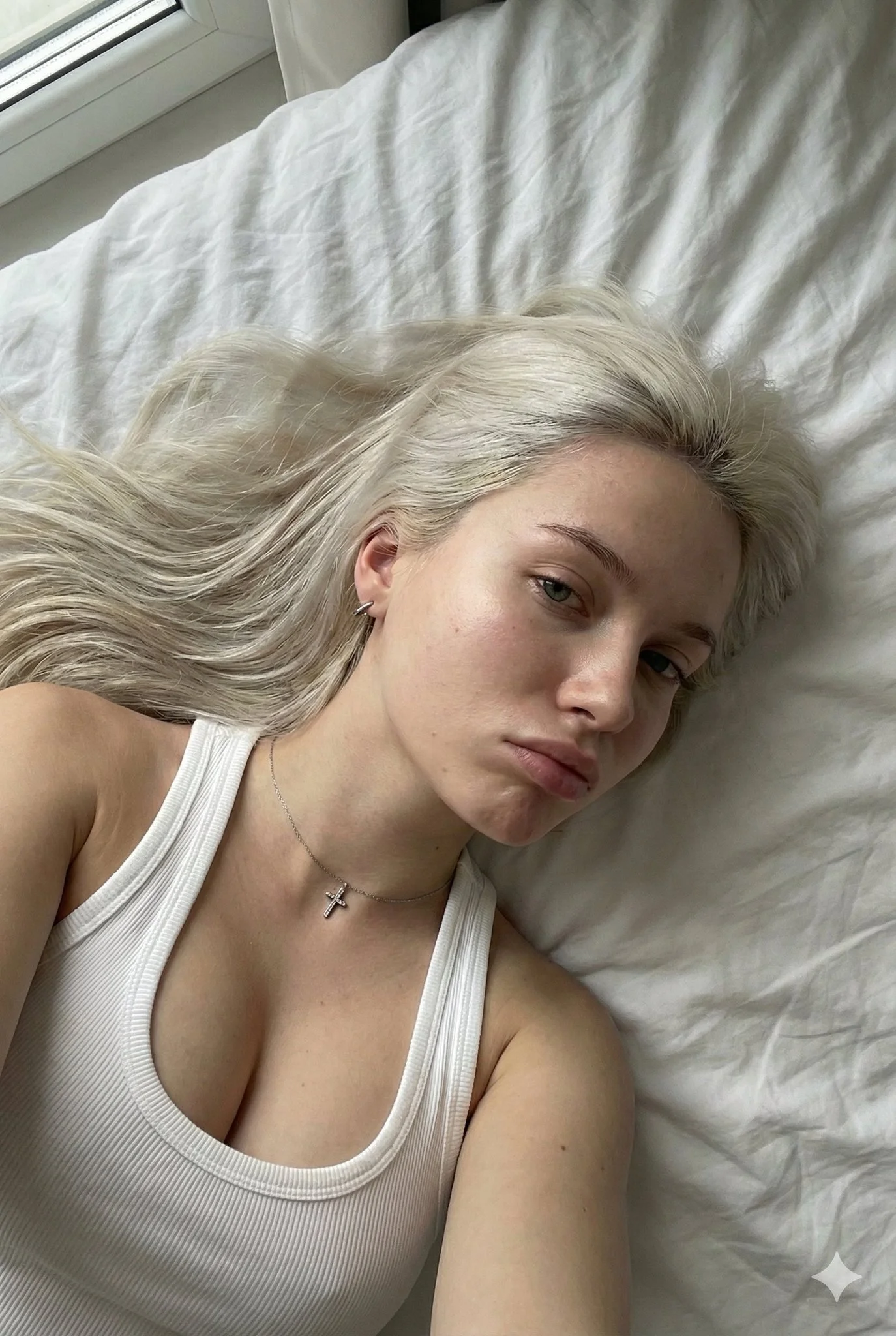
“Usando questo ritratto, cambia solo l'acconciatura in un caschetto all'altezza della mandibola con un contorno pulito e senza frangia. Mantieni lo stesso viso, incarnato, colore di capelli castano scuro, abbigliamento, posa e sfondo. Mostra ciocche naturali intorno alle orecchie.”
Per una seconda versione, sostituisci la clausola sul taglio con “un pixie corto texturizzato con una frangia morbida laterale.” Se cambiano inaspettatamente sia il colore che il taglio, ripeti il colore originale e rimuovi le istruzioni di styling aggiuntive.
L'uso gratuito dipende dai crediti o dall'offerta attualmente disponibili per il tuo account. Accedi, controlla il saldo e leggi il preventivo attuale del generatore prima di inviare. Scegliere uno stile o modificare il prompt non avvia una generazione.
Usa l'importo in crediti mostrato accanto all'azione di generazione per il modello e le impostazioni selezionati. Ricontrollalo dopo aver modificato la dimensione dell'immagine, il modello o altre opzioni. Il tuo piano attuale e il saldo disponibile determinano se puoi inviare l'attività.
Dopo l'invio, segui il lavoro nella Cronologia. I tempi variano in base al modello selezionato, alle impostazioni dell'immagine e al carico di lavoro attuale. Attendi il completamento dello stato dell'attività invece di presumere un tempo di consegna fisso o inviare di nuovo lo stesso lavoro.
Sì. Text to Image parte dalla tua descrizione scritta e non richiede media di riferimento. Per confrontare un taglio sul tuo viso, passa a Image to Image e aggiungi il tuo ritratto.
Chiedi esplicitamente il colore esistente e cambia solo la lunghezza e la forma. Confronta il risultato con l'originale, poi prova il colore separatamente se vuoi un'altra direzione.
Torna a una foto di partenza più nitida e con illuminazione più uniforme. Chiedi di mantenere i tratti del viso, l'incarnato e la posa, semplifica la descrizione del taglio e rivedi un altro risultato prima di continuare.
Descrivi la texture riccia o a spirale e dove dovrebbe stare il volume. Un caschetto riccio arrotondato e un taglio affusolato sono forme diverse, quindi provali come prompt separati.
Modificare il prompt, la modalità o le impostazioni prepara la richiesta. Rivedi il preventivo di crediti visualizzato e usa l'azione di generazione quando sei pronto.
Apri History per controllare lo stato del lavoro e rivedere le immagini completate. Confronta ogni versione con lo stesso originale e conserva la formulazione usata per il taglio che preferisci.
Prepara un ritratto nitido, scegli Immagine a Immagine e indica il taglio che vuoi confrontare. Controlla il preventivo prima di generare, poi rivedi l'immagine finita in Cronologia.
Crea un confronto per capelli cortipandawig.com · Aggiornato