Cosa posso creare?
Un'immagine ritratto in stile scultura per un profilo, una moodboard da galleria o uno studio di personaggio. Puoi descrivere un busto, spalle drappeggiate, un piedistallo e la finitura della superficie.

Studio di variazioni creative
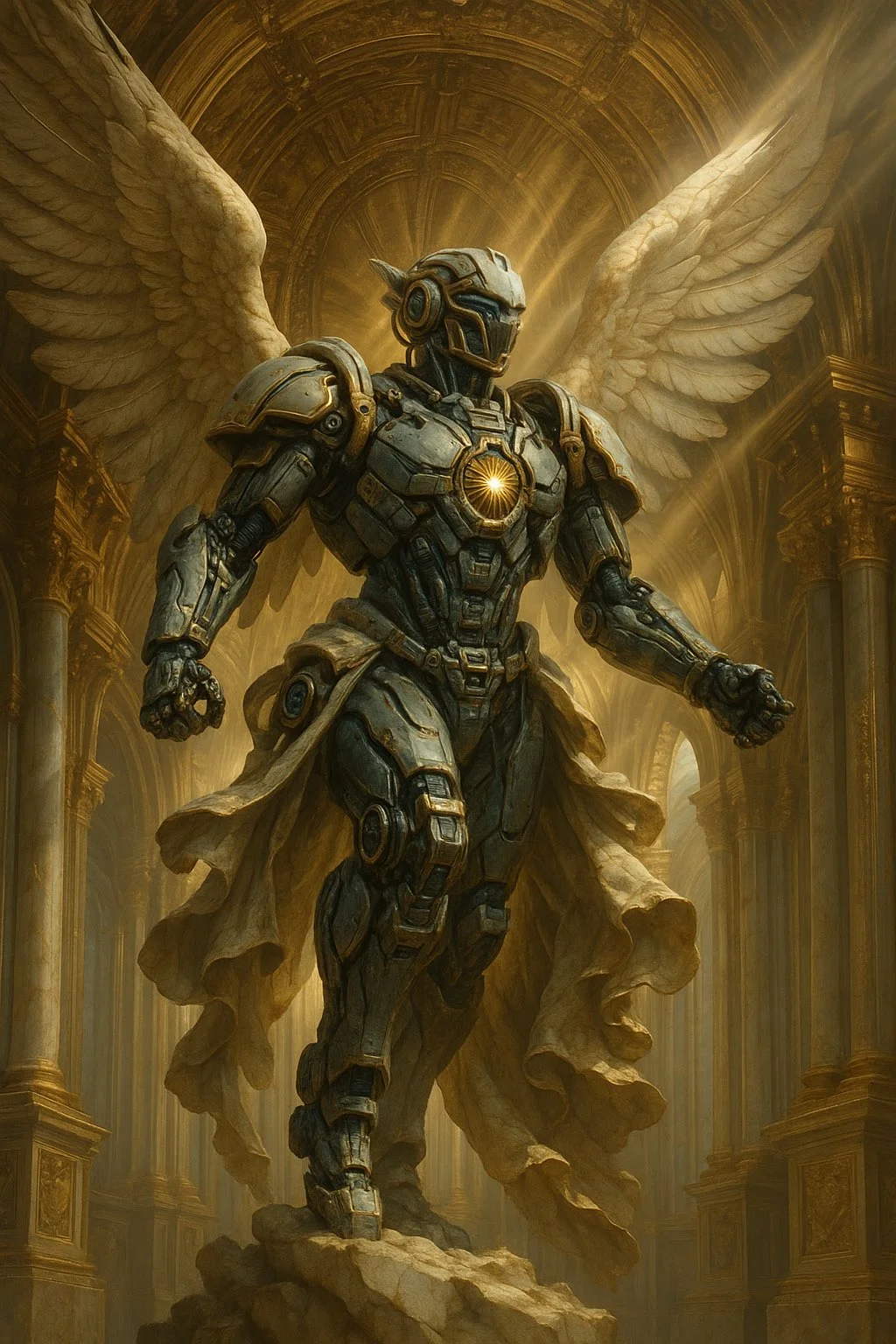
Un'immagine ritratto in stile scultura per un profilo, una moodboard da galleria o uno studio di personaggio. Puoi descrivere un busto, spalle drappeggiate, un piedistallo e la finitura della superficie.
Immagine in Immagine usa il ritratto caricato come riferimento. Testo in Immagine parte da una descrizione scritta del soggetto e non prevede l'inserimento di una foto di riferimento.
Puoi preparare la tua idea prima di inviare un'attività. Accedi per verificare se il tuo account ha crediti utilizzabili o un'offerta attiva; la generazione richiede crediti sufficienti per il preventivo mostrato.
Leggi l'importo in crediti aggiornato accanto all'azione di generazione dopo aver selezionato il modello e le opzioni. Una modifica delle impostazioni o un altro tentativo può produrre un preventivo diverso.
Il modello selezionato, le impostazioni dell'immagine e la coda influiscono sul tempo di completamento. Segui l'attività inviata in Cronologia; in questa guida non è indicato un tempo di consegna fisso.
Un'immagine finita da rivedere e scaricare. Controlla la struttura del viso, le spalle e il materiale prima di sceglierla per il tuo progetto.
Trasforma il soggetto di un ritratto in un'immagine in marmo, argilla o bronzo con il filtro Scultura AI su pandawig.com. Inizia con Immagine in Immagine per usare un tuo ritratto, oppure scegli Testo in Immagine per inventare un personaggio scultoreo. Dai una direzione chiara al materiale, al taglio e all'illuminazione prima di generare.
Crea una variazione di scultura AIUsa questa guida insieme ai tuoi riferimenti sul colore dei capelli, mantenendo visibile la tonalità originale mentre confronti abbigliamento e presentazione del ritratto. Scegli un materiale scultoreo e mantieni leggibile la struttura del viso.
Scegli Immagine in Immagine per un ritratto che vuoi reinterpretare. Carica un soggetto chiaro e conferma che sia selezionata la foto corretta. Scegli Testo in Immagine quando invece vuoi descrivere un nuovo personaggio.
Inizia con una singola superficie: marmo pallido, terracotta, bronzo o pietra scolpita. Aggiungi la finitura, l'inquadratura del busto e la direzione della luce. Una descrizione breve e coerente è più facile da confrontare rispetto a più materiali in competizione nello stesso prompt.
Seleziona il modello e le opzioni immagine disponibili, poi controlla il preventivo attuale in crediti. Per una serie, mantieni coerenti il ritaglio e l'illuminazione cambiando il materiale. Accedi e invia quando gli input corrispondono al tuo piano.
Apri il risultato in Cronologia. Osserva il naso, le orecchie, il contorno dei capelli e i bordi delle spalle, poi esamina venature o segni degli strumenti a dimensione piena. Cambia il dettaglio più debole nel prompt successivo invece di riscrivere ogni scelta.
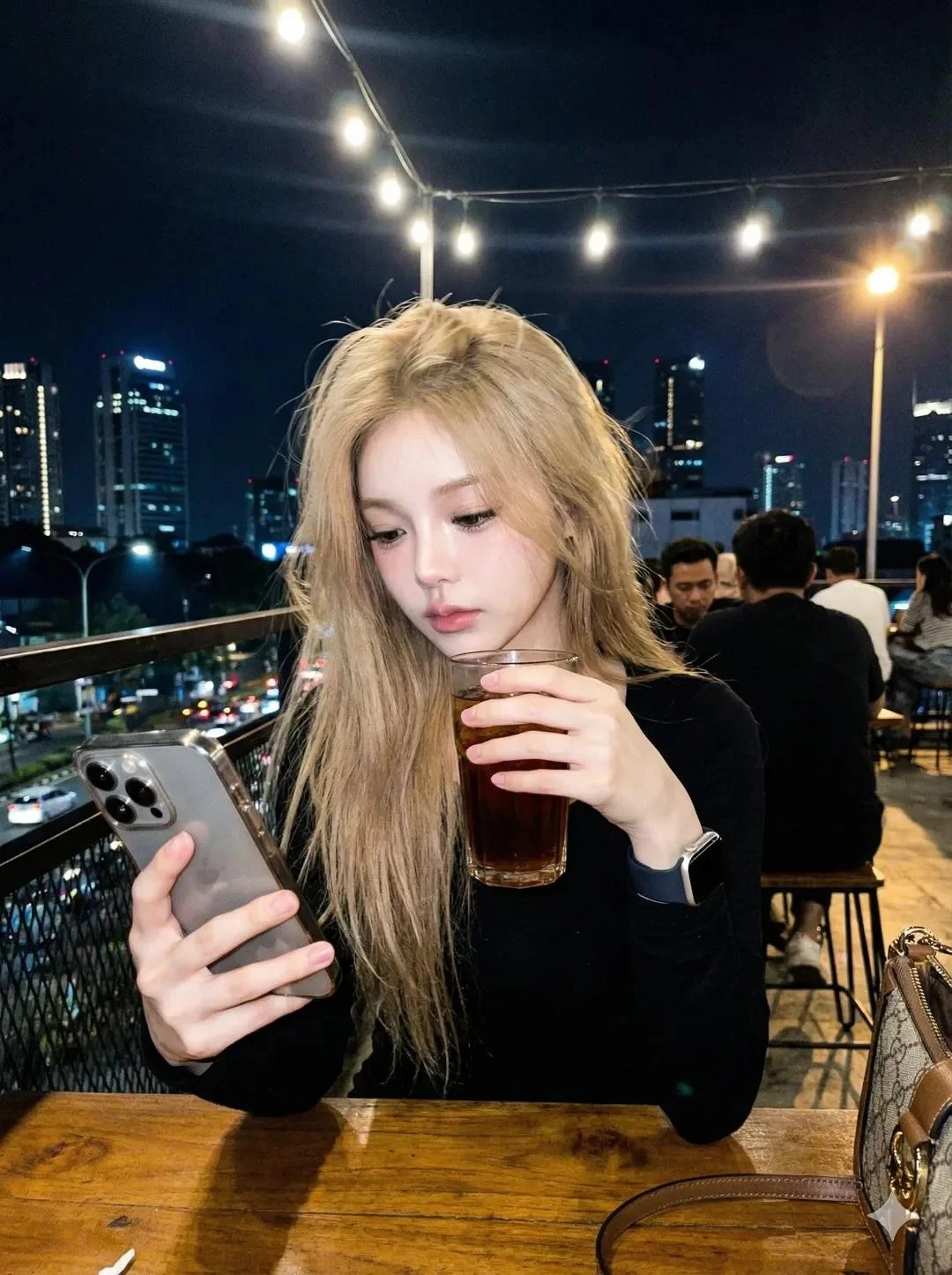
Usa un ritratto nitido e illuminato in modo uniforme, con occhi visibili, un viso completo e spazio attorno alle spalle. Uno sfondo semplice rende la silhouette facile da leggere. Una leggera rotazione di tre quarti può rivelare la guancia, la mascella e il naso come piani distinti.
Ritaglia a busto se è il risultato desiderato, lasciando la sommità dei capelli ed entrambi i bordi delle spalle dentro l'inquadratura. Usa un ritratto che hai il permesso di caricare. Per Testo in Immagine, descrivi la posa e l'espressione a parole invece di aggiungere una foto.
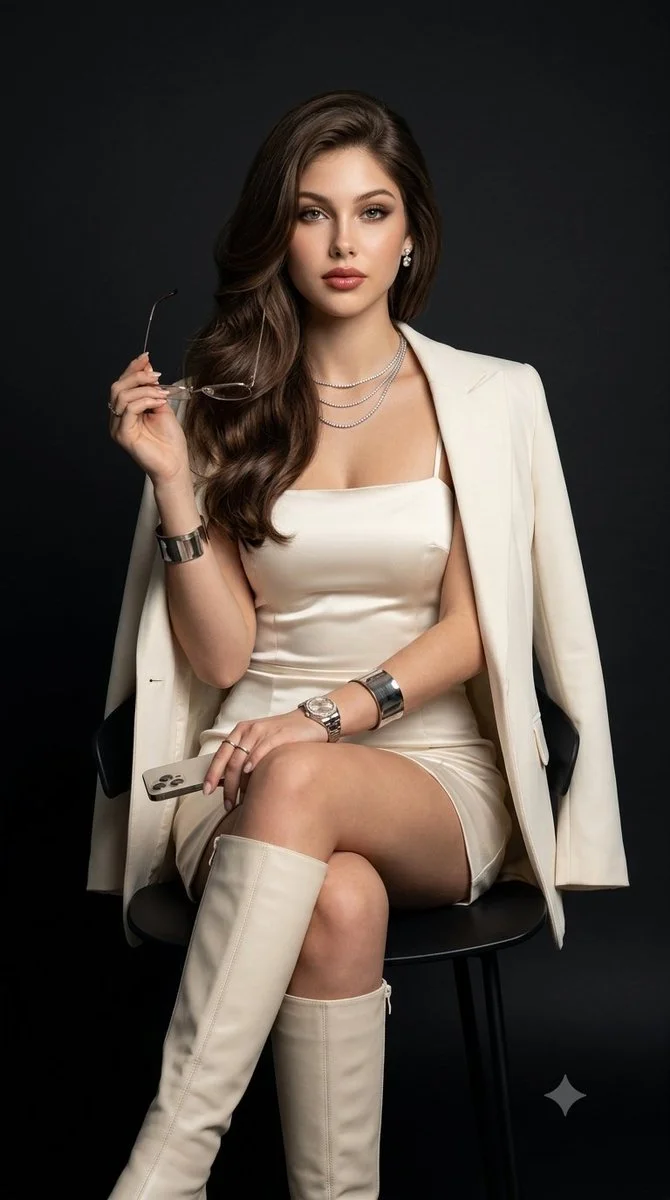
Chiedi venature contenute e una luce laterale morbida così il viso resta leggibile. Troppe venature scure possono competere con gli occhi o la bocca.
Descrivi terracotta, texture opaca e sottili segni di scultura. Mantieni i segni più piccoli dei principali piani facciali per un busto convincente.
Indica una base in bronzo scuro con patina selettiva. Una luce ampia e morbida può rivelare la fronte e la guancia senza trasformare l'intera superficie in metallo brillante.
Usa il mio ritratto come riferimento per viso e posa. Crea un busto in terracotta con segni di lavorazione a mano, una semplice linea di spalle drappeggiata e un plinto basso. Illuminalo con luce morbida da sinistra su uno sfondo grigio caldo. Mantieni chiari il viso e la silhouette dei capelli.
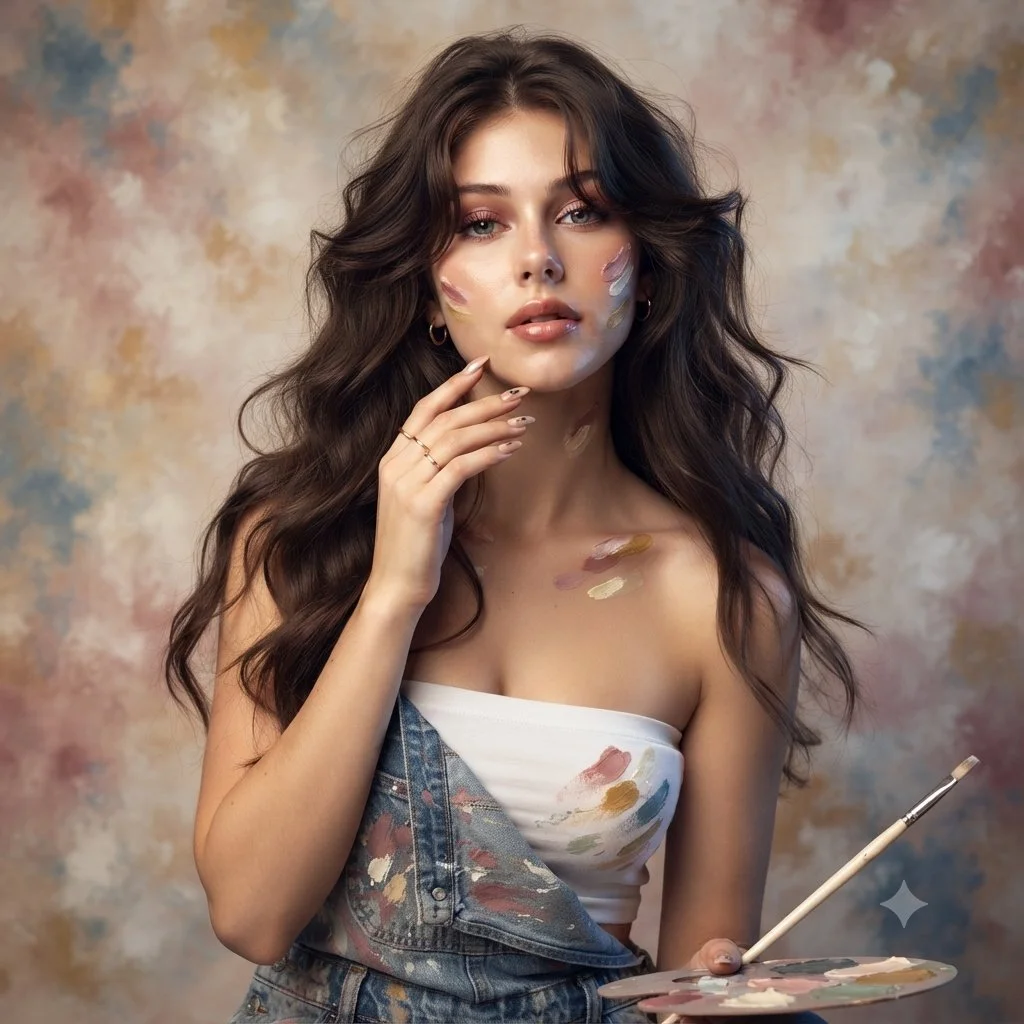
Per un profilo da galleria, chiedi un piedistallo semplice e ampio spazio di sfondo. Per una tavola del processo creativo, usa un tavolo da lavoro con pochi strumenti sobri. Per un concept d'interni, colloca un piccolo busto tra i libri e mantieni gli oggetti circostanti secondari.
Salva la formulazione del materiale e dell'illuminazione scelti quando una direzione funziona. Per creare un set coerente, varia la stanza o il ritaglio mantenendo stabili quelle scelte. Confronta le immagini risultanti in Cronologia prima di esportare la serie.
Attendi che l'attività sia completata in Cronologia prima di controllare il dettaglio finale. Il carico della coda, la scelta del modello e le impostazioni immagine possono cambiare l'attesa. Premere ripetutamente Genera crea nuove sottomissioni invece di accelerare quella corrente.
Se il viso perde la sua struttura, prova con un ritratto più nitido o un'istruzione di posa più specifica. Se la superficie appare piatta, descrivi la texture del materiale e una singola direzione della luce. Ricontrolla il preventivo in tempo reale prima di un altro tentativo.
Sì. Seleziona Testo in Immagine e descrivi un soggetto originale, materiale, posa e ambientazione. Usa Immagine in Immagine quando un particolare ritratto deve guidare la composizione.
Usa un riferimento chiaro e chiedi di mantenere l'espressione. Confronta gli occhi, la bocca e la mascella completati con il tuo ritratto; l'interpretazione può variare tra i tentativi.
Mantieni il riferimento e il ritaglio, poi cambia solo il materiale e l'eventuale frase relativa all'illuminazione. Ogni variazione inviata ha il proprio preventivo in crediti visualizzato.
Questo flusso di lavoro crea un'immagine. Se il tuo progetto richiede una mesh o un oggetto stampabile, usa un flusso di lavoro 3D dedicato dopo aver stabilito la direzione visiva.
Il generatore mostra il preventivo corrente, e il tuo account connesso mostra i crediti utilizzabili e le eventuali offerte attuali. Controlla entrambi prima di inviare; questa guida non stabilisce un prezzo fisso né concede un'indennità.
Controlla la Cronologia per l'attività inviata, attendi il completamento e ispeziona l'immagine prima di scaricarla. Usa lo stesso account quando torni ai lavori salvati.
pandawig.com · Aggiornato